 グルメマップ
使い方
グルメマップは、お店で食べたメニューの写真を、店名・メニュー名・価格・評価と一緒に共有できるサービスです。 このページでは、ログインのしかたからメニューの投稿、店舗オーナー向けの機能まで、実際の画面を使って説明します。
はじめに
ログインしなくてもできること
- メニューをキーワードや地図から探す
- 投稿やお店のページを見る
ログインするとできること
- メニューを投稿する
- 「食べてみたい」「行ってみたい」を保存する
- マイページでプロフィールや投稿を管理する
- 店舗オーナーとして登録する
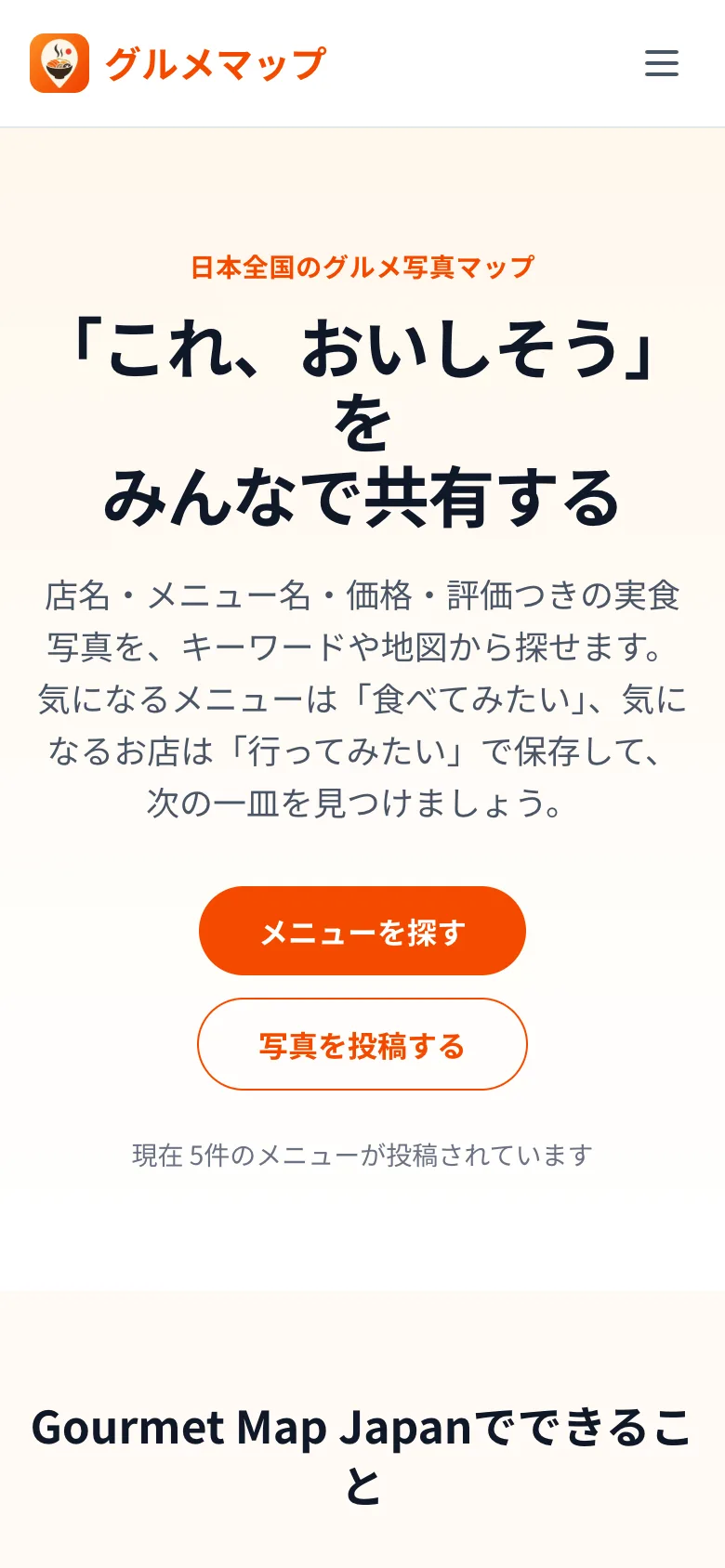
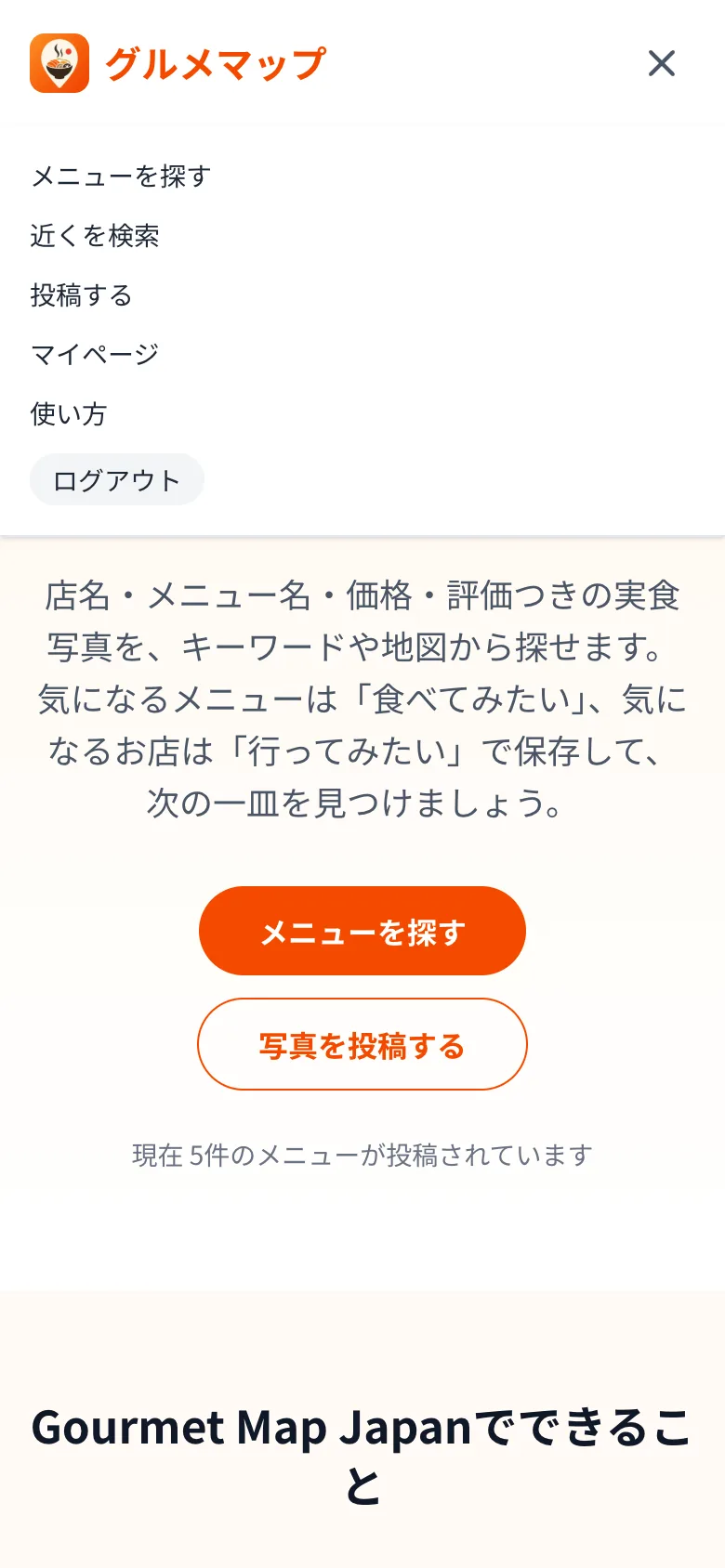
スマートフォンでは、画面右上の「≡」ボタンをタップするとメニューが開きます。 各機能へは、このメニューから移動できます。
各章の画面写真では、操作する場所を赤い枠で示しています。枠に付いた赤い番号は、説明文の赤い番号に対応しています。
目次
第1章
ログイン・ログアウト
GoogleまたはLINEのアカウントでログインします。はじめての方も同じ手順で登録できます。
- 1-1 ログイン画面を開く
- 1-2 GoogleまたはLINEで認証する
- 1-3 ログアウトする
第2章
メニューを投稿する
お店で食べたメニューを、写真・価格・評価と一緒に投稿します。
- 2-1 投稿画面を開く
- 2-2 お店を選ぶ
- 2-3 写真を選ぶ
- 2-4 メニューの内容を入力する
- 2-5 公開設定を選んで投稿する
- 2-6 投稿を確認・シェアする
第3章
マイページ
プロフィールの編集や、自分の投稿・保存したメニューの確認ができます。
- 3-1 マイページを開く
- 3-2 プロフィールを編集する
- 3-3 投稿を公開・非公開にする
- 3-4 「食べてみたい」「行ってみたい」を使う
第4章
店舗オーナーの方へ
お店のオーナー登録をすると、公式メニューの掲載や店舗情報の修正ができるようになります。
- 4-1 オーナー登録を申請する
- 4-2 Googleマップにないお店を申請する
- 4-3 審査について
- 4-4 公式メニューを掲載する
- 4-5 公式メニューを編集・削除する
- 4-6 店舗情報を修正する
- 4-7 オーナーのアカウントは公開されません
第5章
よくある質問
お問い合わせの多い質問と回答をまとめています。
- 5-1 ログインできません
- 5-2 お店が検索で見つかりません
- 5-3 投稿を削除したい
- 5-4 写真は何枚まで投稿できますか?
- 5-5 続けて投稿するとエラーになります
- 5-6 位置情報はどのように使われますか?
- 5-7 表示名やアイコンを変えたい
- 5-8 オーナー申請の審査にはどのくらいかかりますか?
- 5-9 問い合わせ先を知りたい