 グルメマップ
第3章
マイページ
プロフィールの編集や、自分の投稿・保存したメニューの確認ができます。
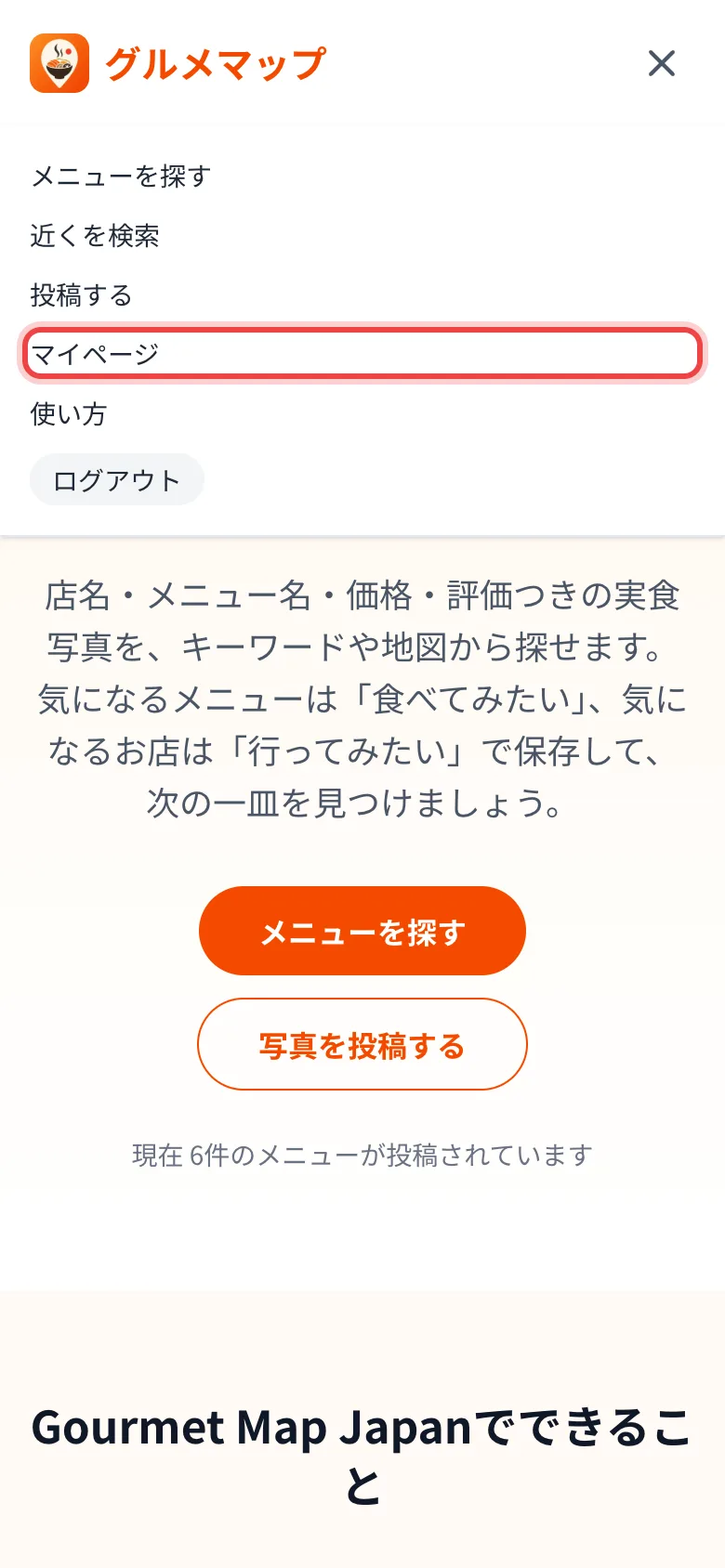
3-1マイページを開く
- 1画面右上の「≡」をタップして、メニューを開きます。
- 2「マイページ」をタップします。
3-2プロフィールを編集する
- 1「画像を選択」をタップして、アイコンにする画像を選びます。
- 2表示名を入力します(20文字まで)。空欄のままにすると、名前は表示されずアイコンだけになります。
- 3プロフィール(自己紹介)を入力します(200文字まで)。
- 4「保存する」をタップします。
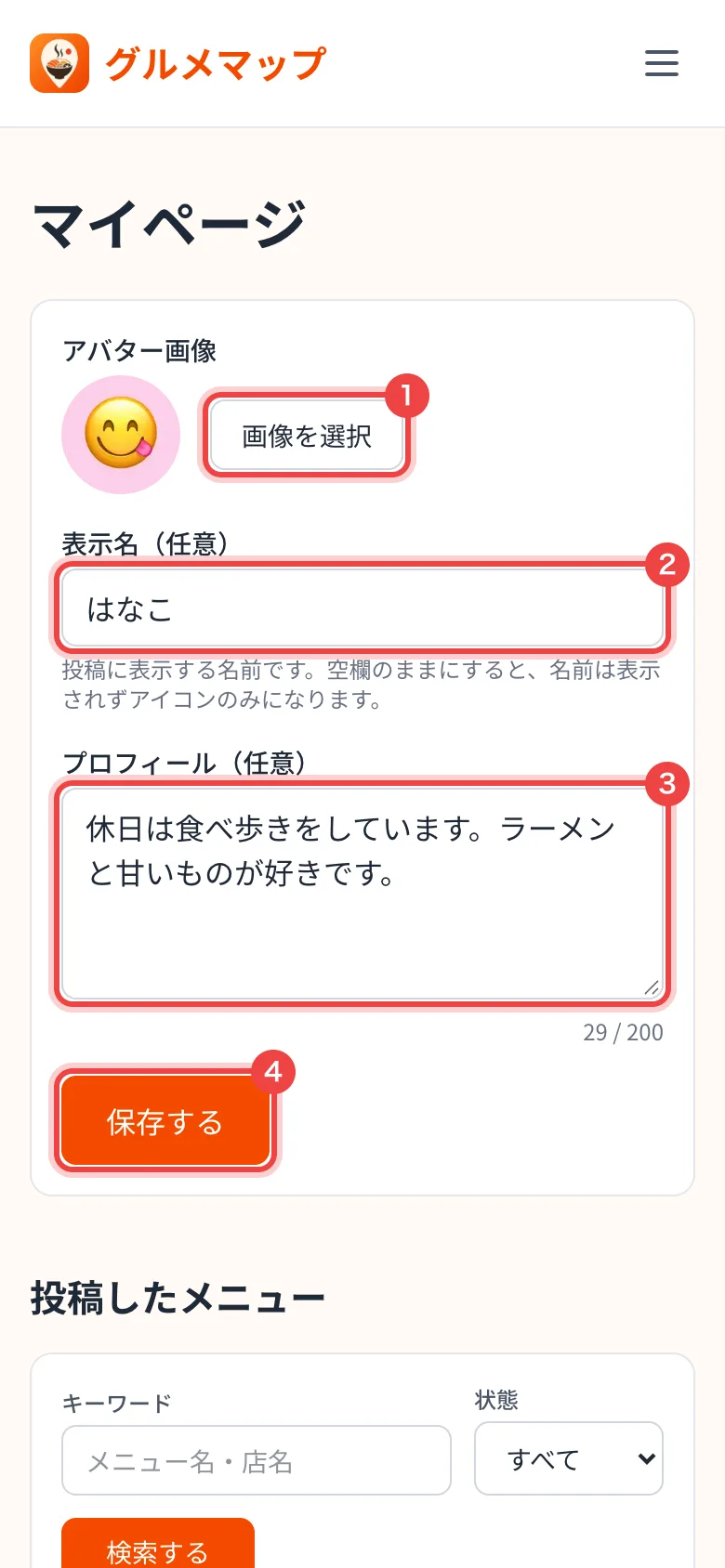
表示名とアイコンは、あなたの投稿と一緒に公開されます。
3-3投稿を公開・非公開にする
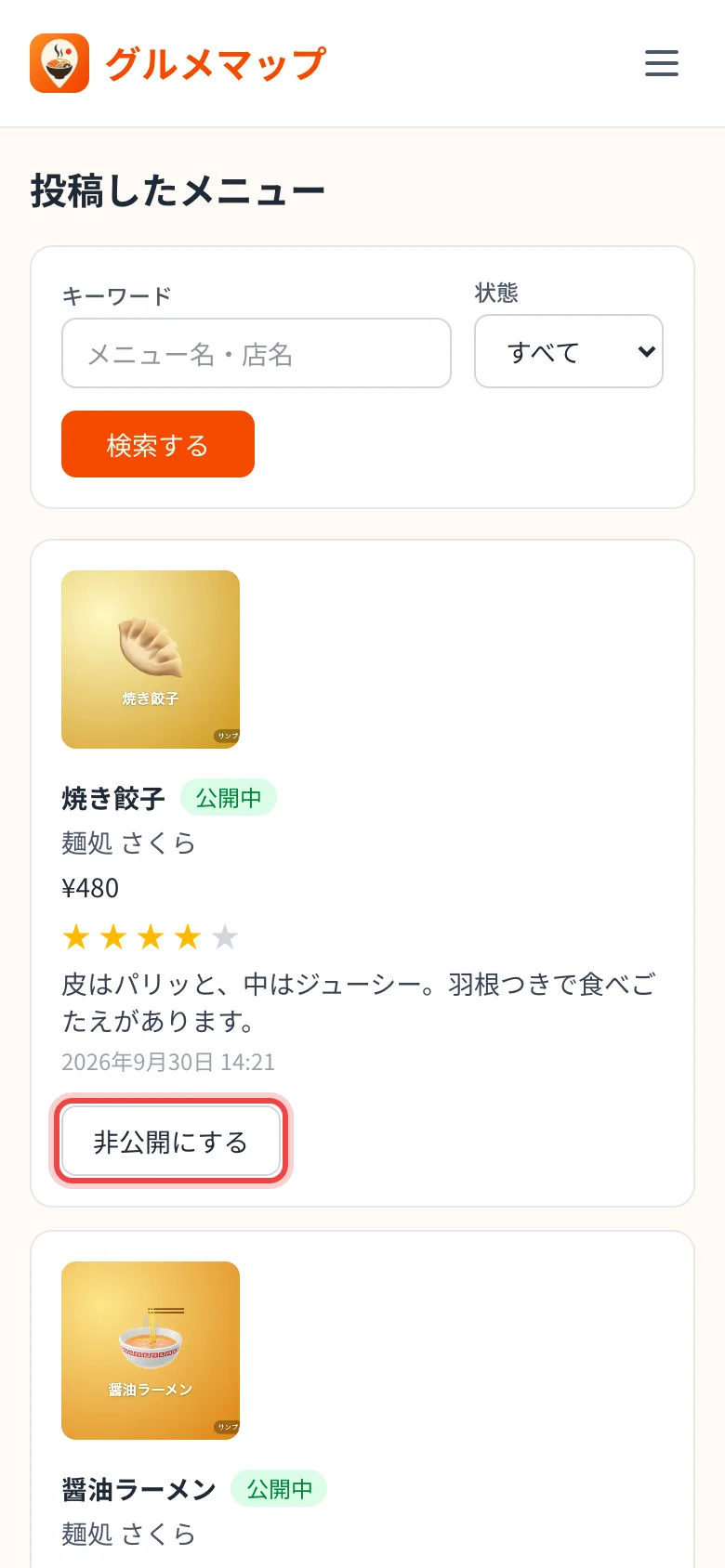
- 1マイページの「投稿したメニュー」に、自分の投稿が一覧で表示されます。
- 2「非公開にする」をタップすると、その投稿は自分だけに表示されるようになります。「公開にする」で元に戻せます。
- 3キーワード(メニュー名・店名)や状態で絞り込むこともできます。
投稿の内容の修正や削除は、マイページからはできません。削除したい場合はよくある質問をご覧ください。
3-4「食べてみたい」「行ってみたい」を使う
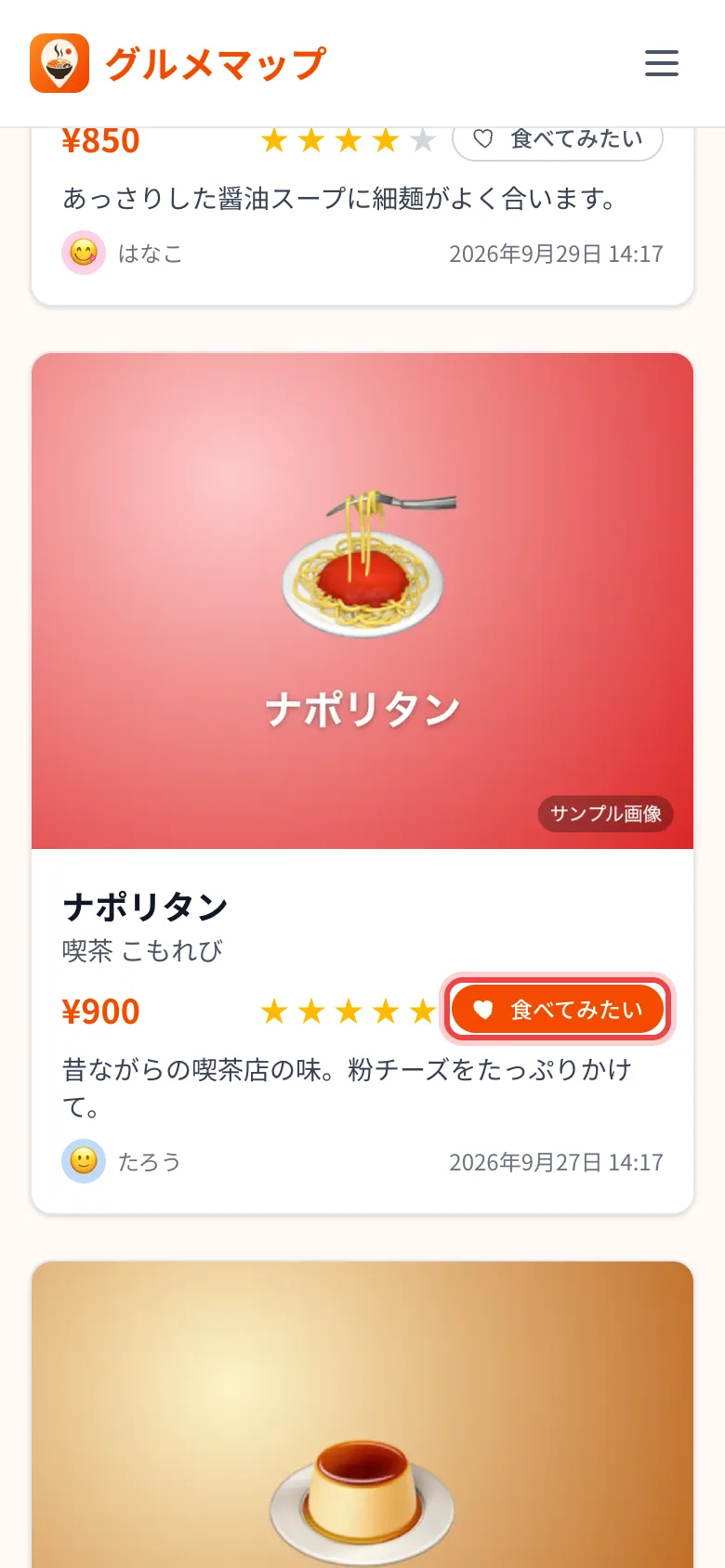
- 1気になるメニューは、カードの「食べてみたい」をタップして保存します。保存するとボタンがオレンジ色になります。もう一度タップすると解除されます。
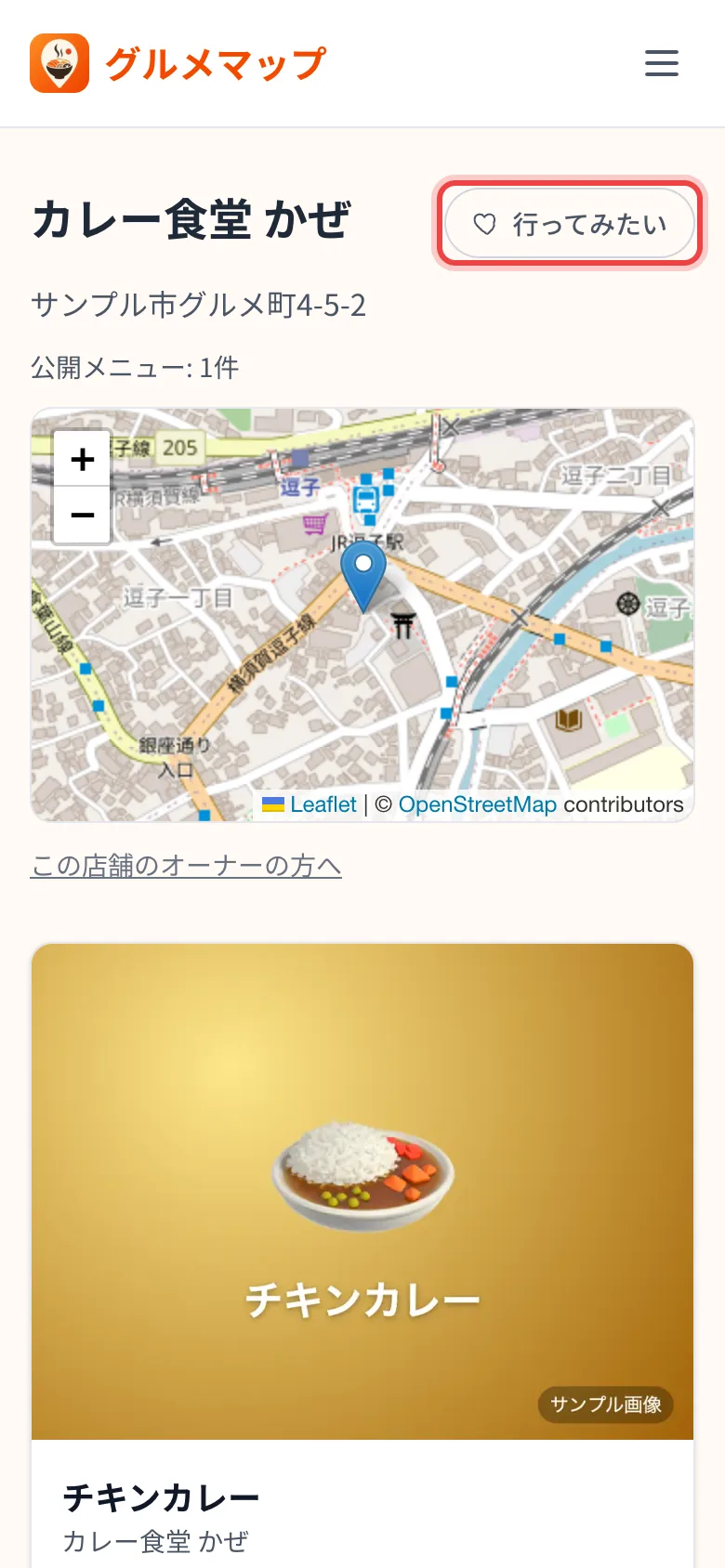
- 2気になるお店は、お店のページの「行ってみたい」をタップして保存します。
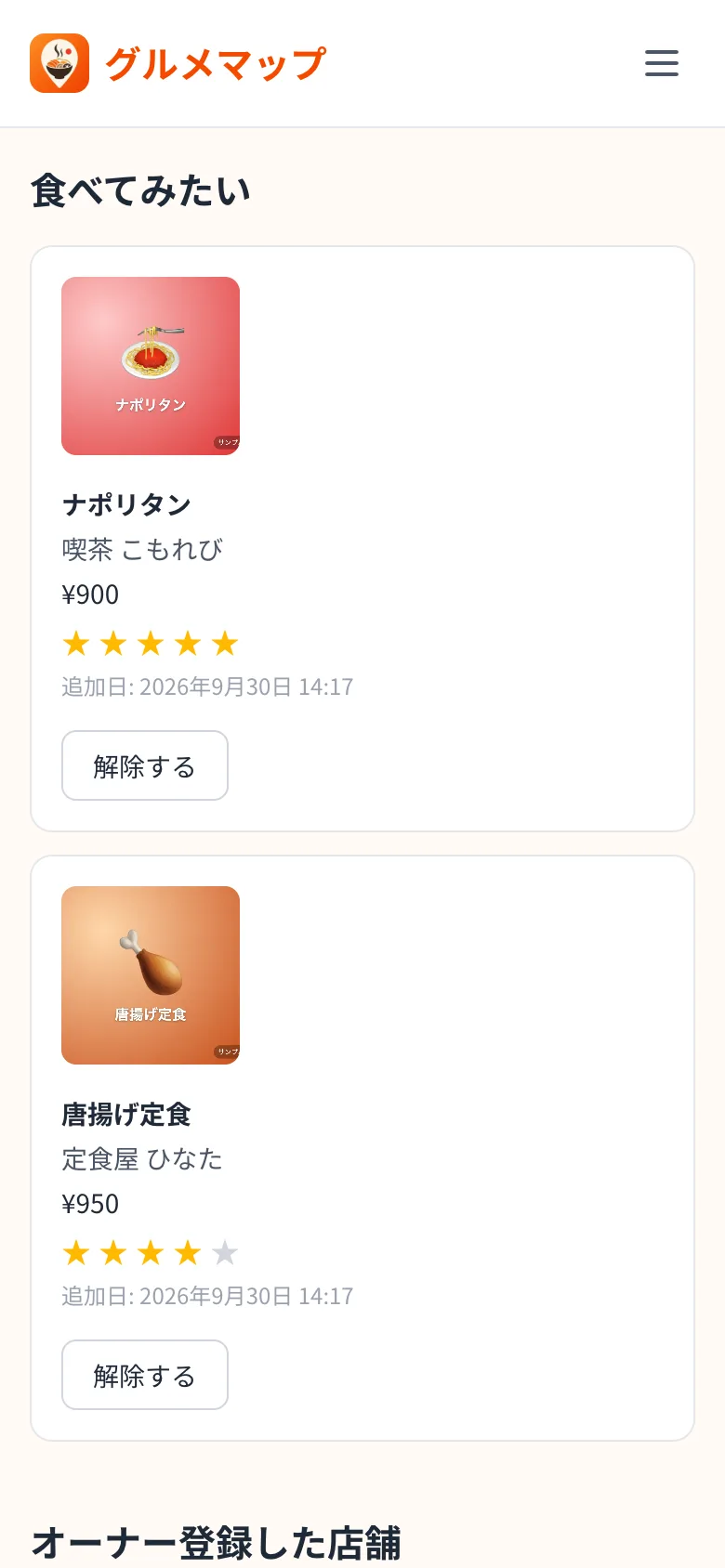
- 3保存したメニューとお店は、マイページの「食べてみたい」「行ってみたい」に一覧で表示されます。「解除する」で一覧から外せます。