 グルメマップ
第2章
メニューを投稿する
お店で食べたメニューを、写真・価格・評価と一緒に投稿します。
2-1投稿画面を開く
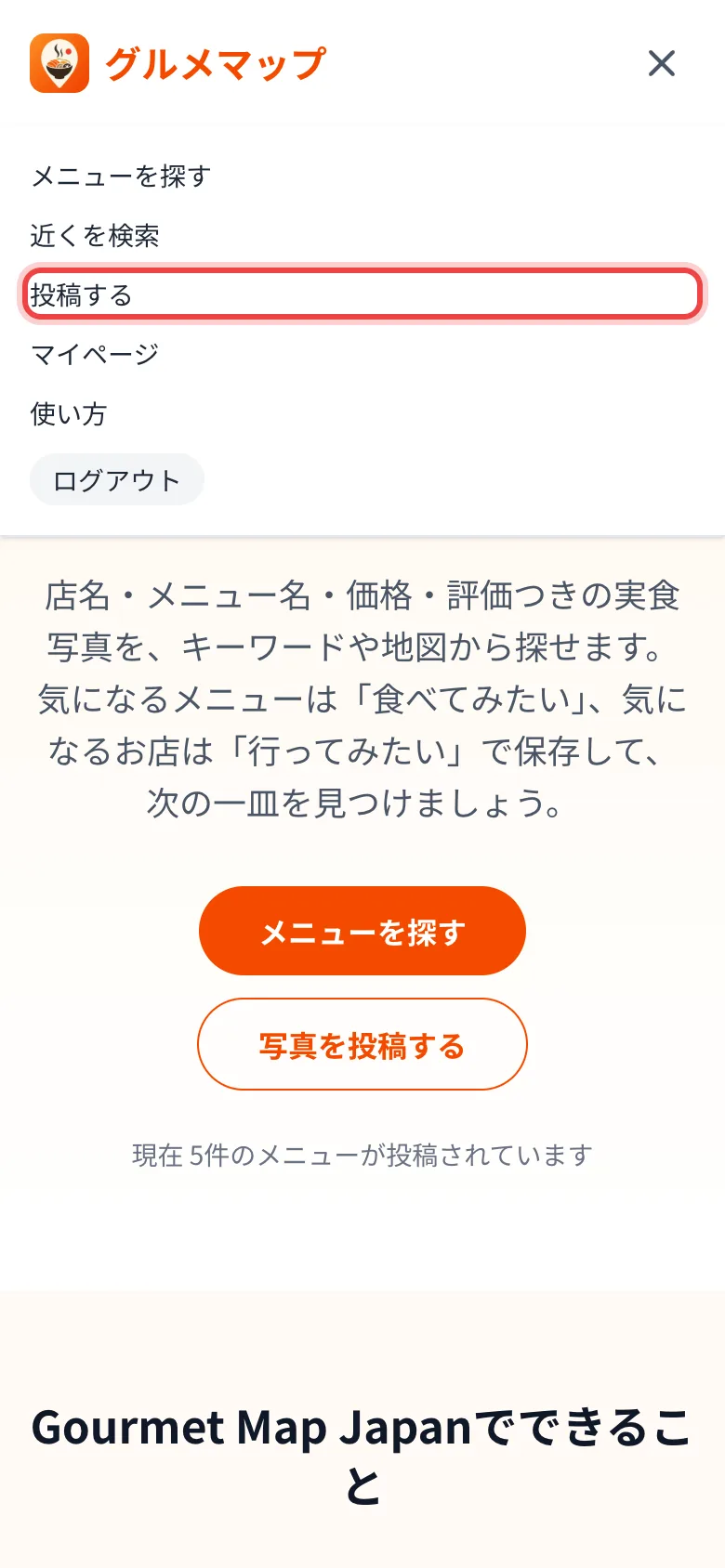
- 1画面右上の「≡」をタップして、メニューを開きます。
- 2「投稿する」をタップします。トップ画面の「写真を投稿する」ボタンからも開けます。
投稿にはログインが必要です。ログイン方法は第1章をご覧ください。
2-2お店を選ぶ
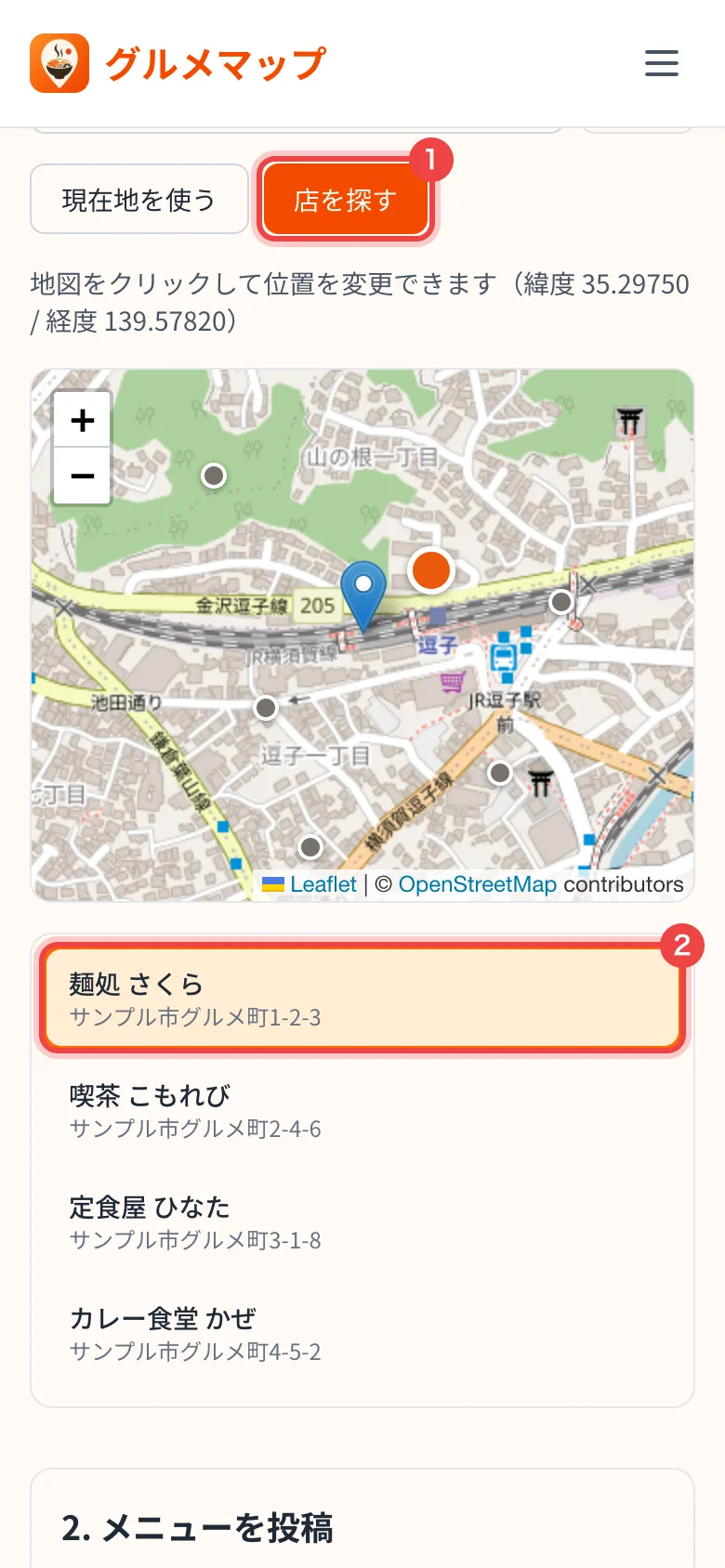
- 1投稿画面を開くと、位置情報の利用を確認するメッセージが出ます。「許可」すると、現在地の周辺が地図に表示されます。
- 21「店を探す」をタップすると、近くのお店が一覧で表示されます。
- 32一覧(または地図上の印)から、食べたお店をタップして選びます。選んだお店はオレンジ色になります。
お店が見つからないときは
・画面上部の検索欄に地名や店名を入れて「検索」をタップすると、その周辺を探せます。
・地図を動かすと表示される「この範囲を検索する」で、表示中の範囲のお店を探せます。
投稿する位置について
地図の青いピンの位置が、投稿の位置として記録・表示されます。お店以外の場所(ご自宅など)で投稿するときは、地図上のお店の位置をタップしてピンを動かしてから投稿してください。
2-3写真を選ぶ
- 1「タップして写真を選択」をタップし、料理の写真を選びます。
- 2写真は5枚まで選べます。選んだ写真は下に表示され、右上の「×」で外せます。

大きな写真は、アップロード前に自動で縮小されます。
2-4メニューの内容を入力する
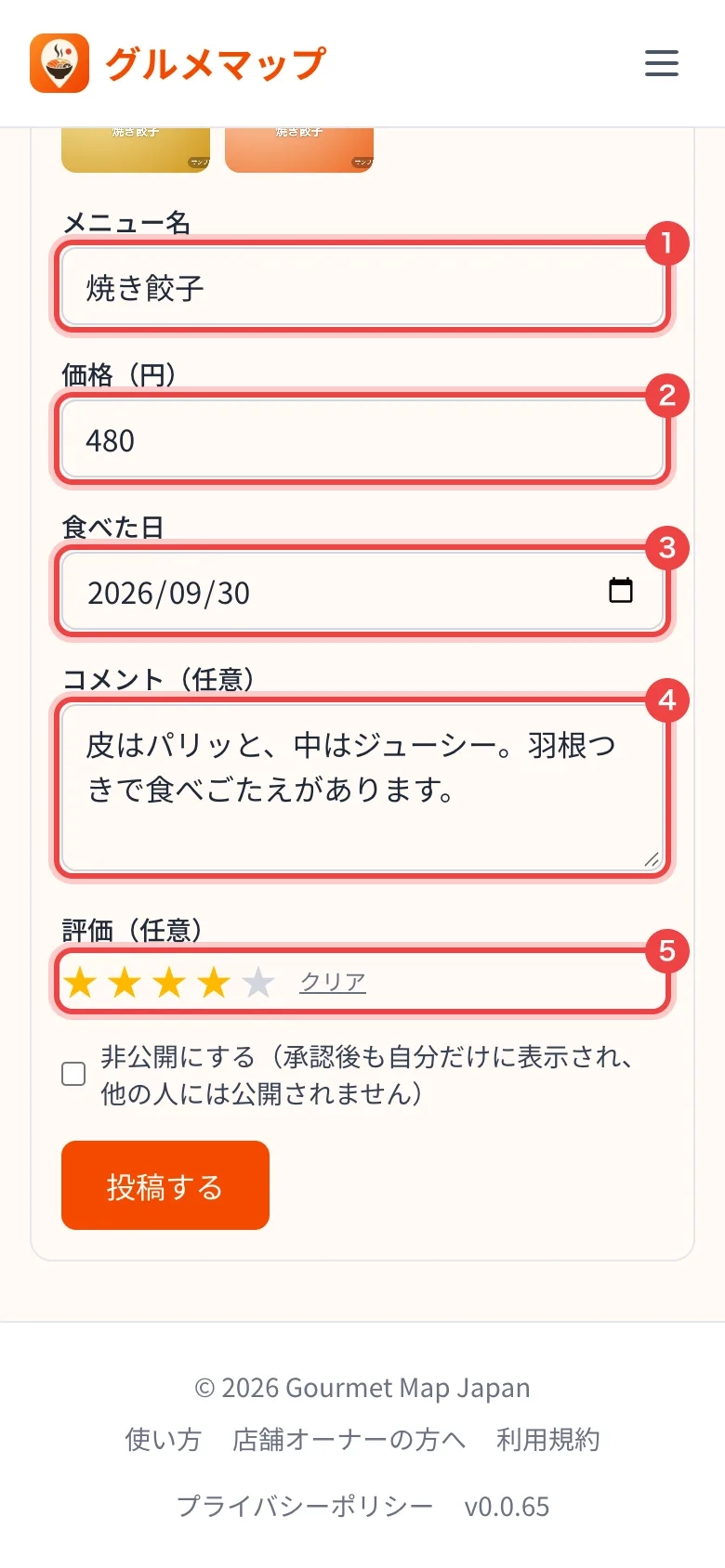
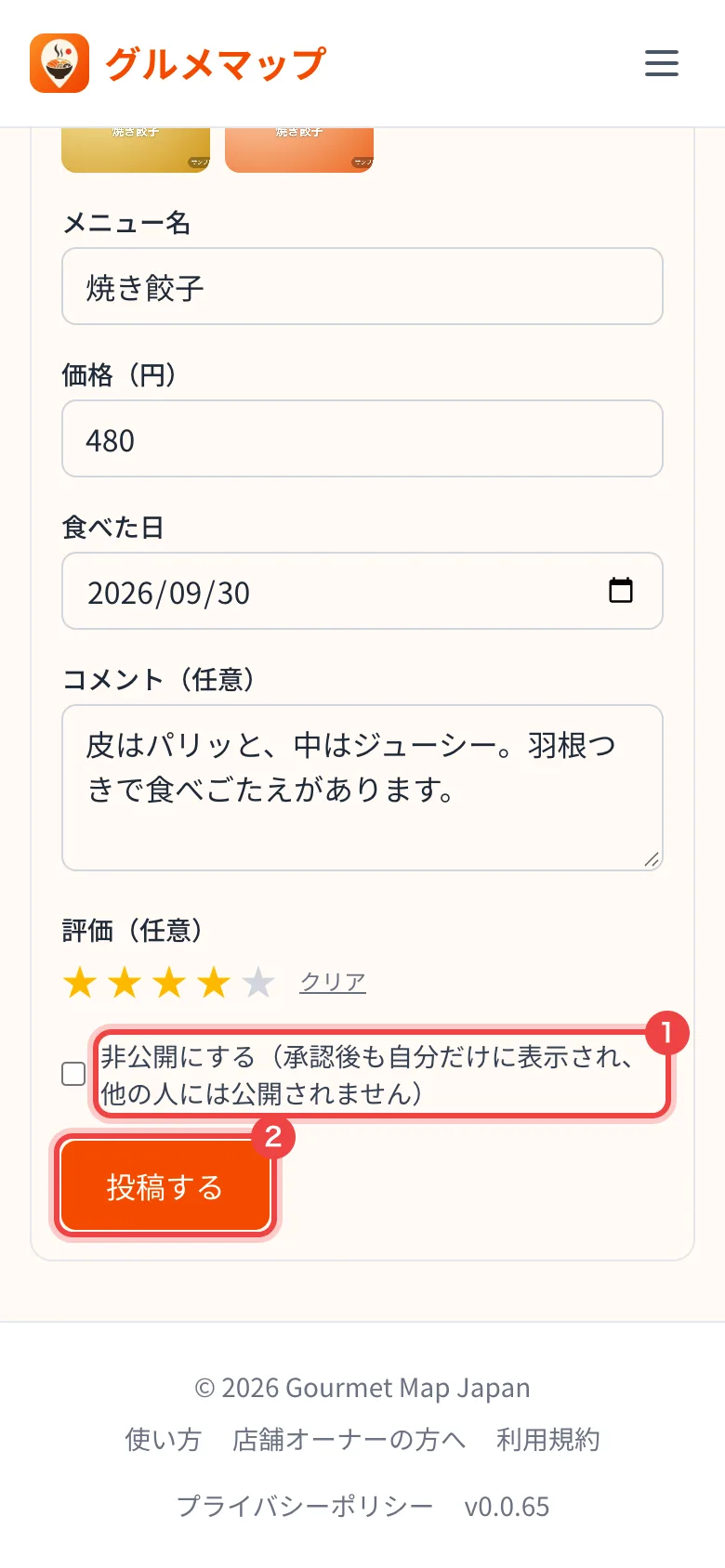
- 1メニュー名を入力します。
- 2価格(円)を入力します。
- 3食べた日を選びます。はじめは今日の日付が入っています(未来の日付は選べません)。
- 4コメントを入力します(任意・300文字まで)。
- 5評価を星1〜5で選びます(任意)。「クリア」で取り消せます。
2-5公開設定を選んで投稿する
- 1自分だけの記録にしたいときは「非公開にする」にチェックを入れます。
- 2「投稿する」をタップします。
投稿はすぐに公開されます。内容によっては、運営者の判断で非公開にすることがあります。
投稿できるのは、1時間に10件までです。
2-6投稿を確認・シェアする
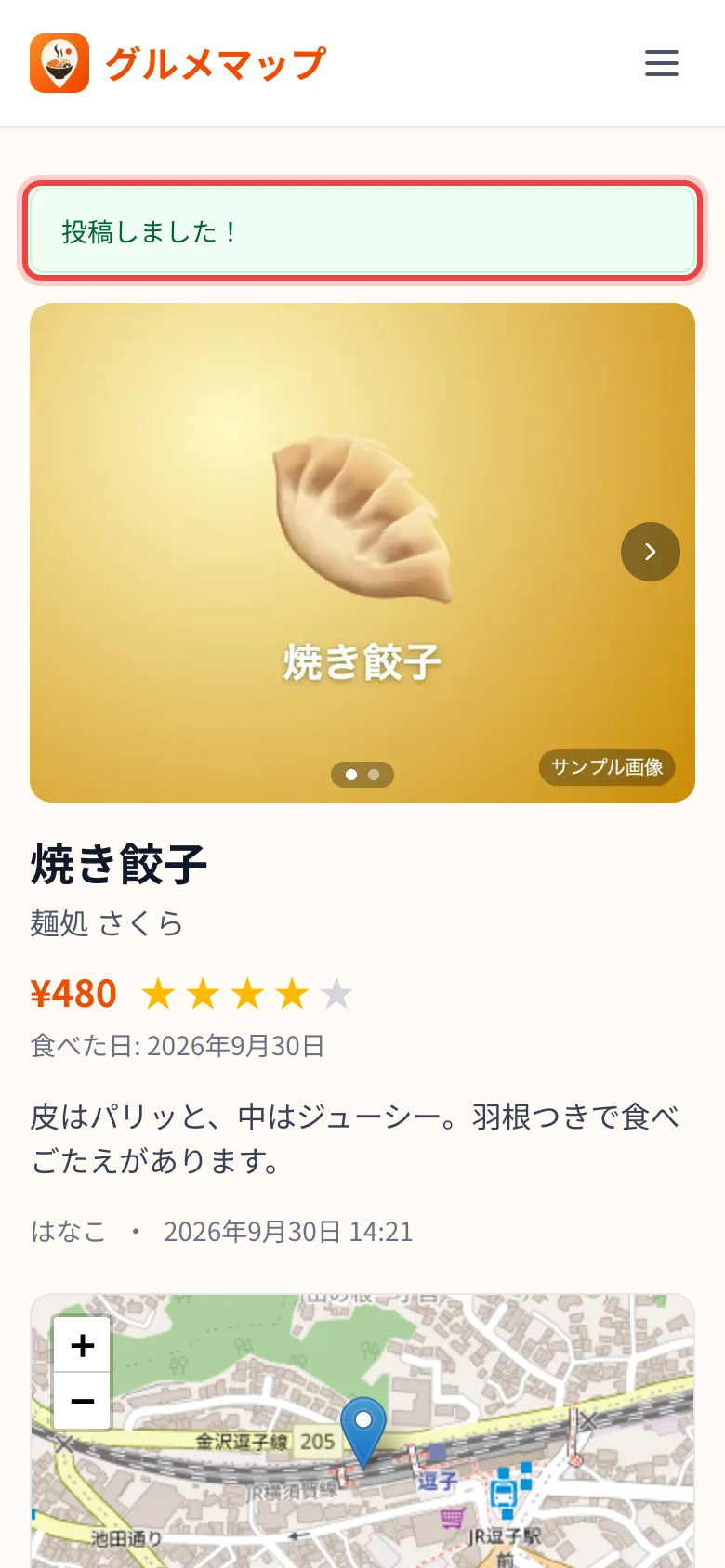
- 1投稿が完了すると投稿のページが開き、「投稿しました!」と表示されます。
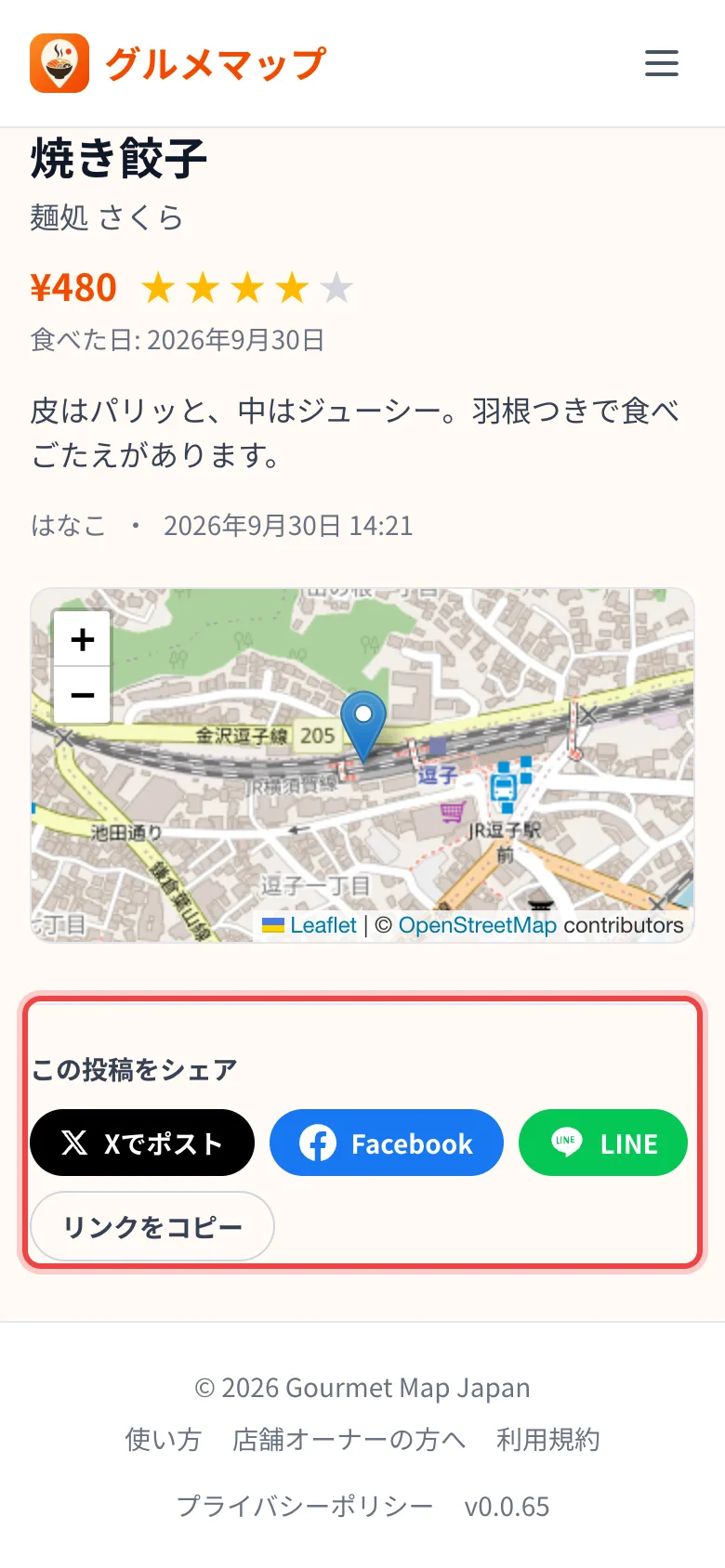
- 2ページ下の「この投稿をシェア」から、X・Facebook・LINEで共有したり、リンクをコピーしたりできます。
非公開の投稿はシェアできません。公開・非公開はあとから変更できます(第3章)。