 グルメマップ
第4章
店舗オーナーの方へ
お店のオーナー登録をすると、公式メニューの掲載や店舗情報の修正ができるようになります。
オーナー登録でできること
4-1オーナー登録を申請する
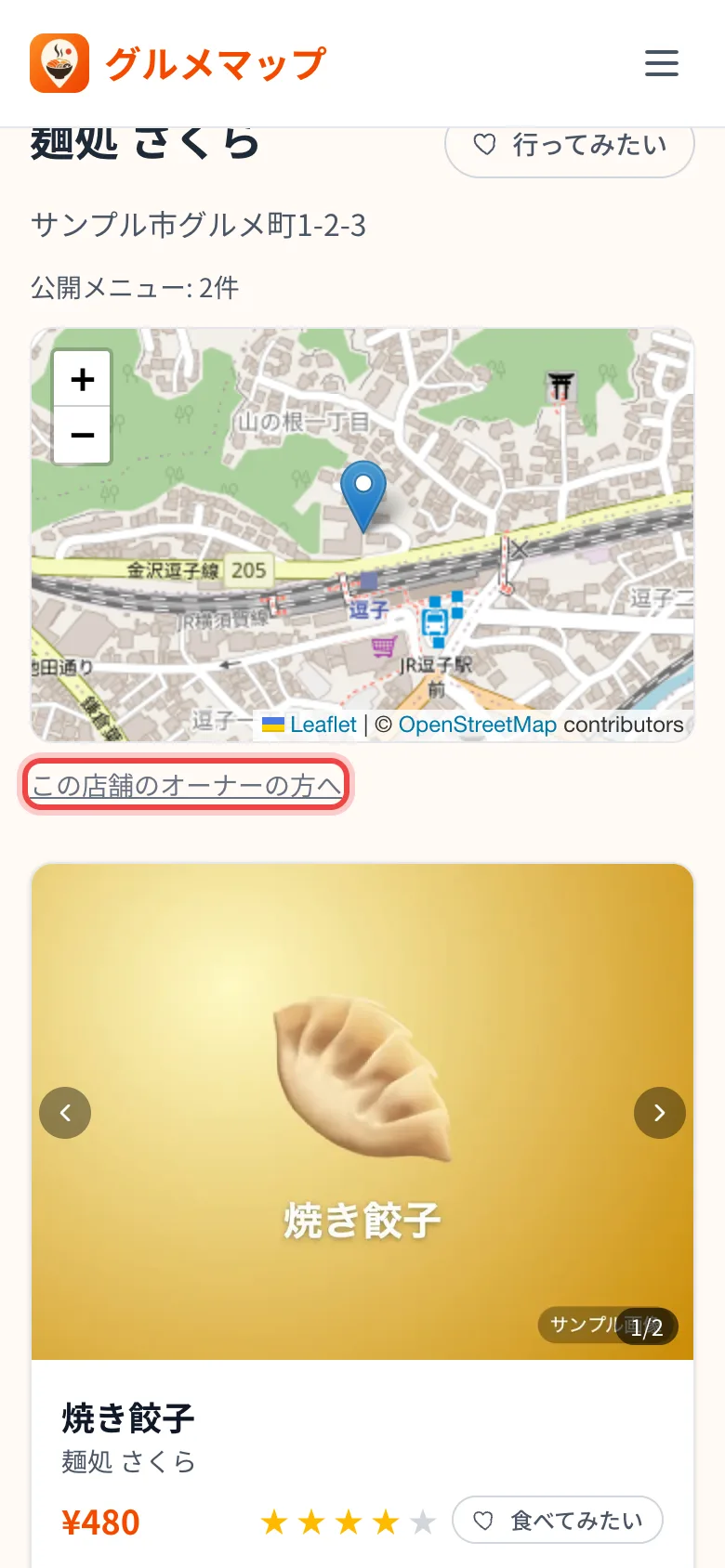
お店のページから申請する
- 1グルメマップでご自身のお店のページを開きます。
- 2地図の下にある「この店舗のオーナーの方へ」をタップします。
お店のページが見つからないとき
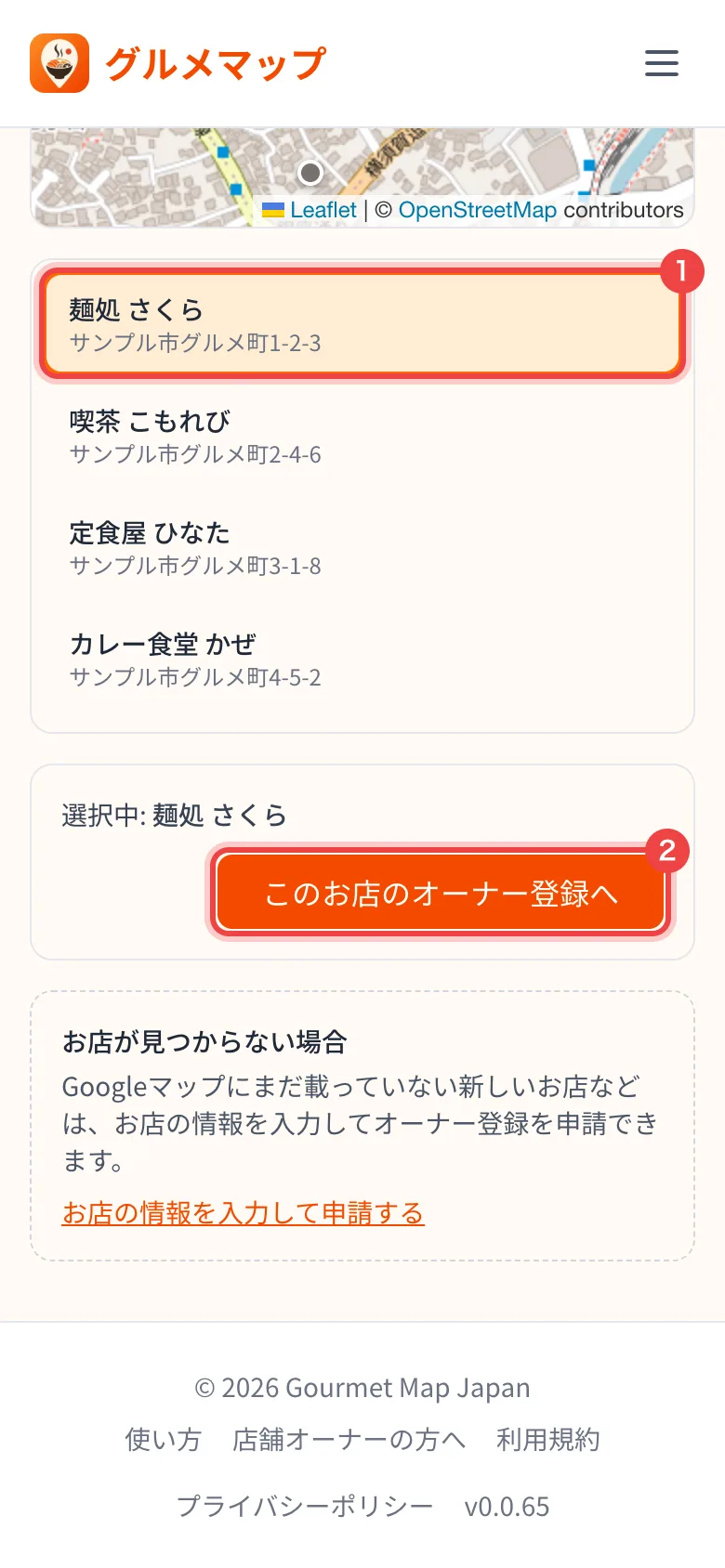
- 1ページ下部の「店舗オーナーの方へ」をタップします。
- 2「店を探す」や検索欄でお店を探し、1一覧からお店を選びます。
- 32「このお店のオーナー登録へ」をタップします。
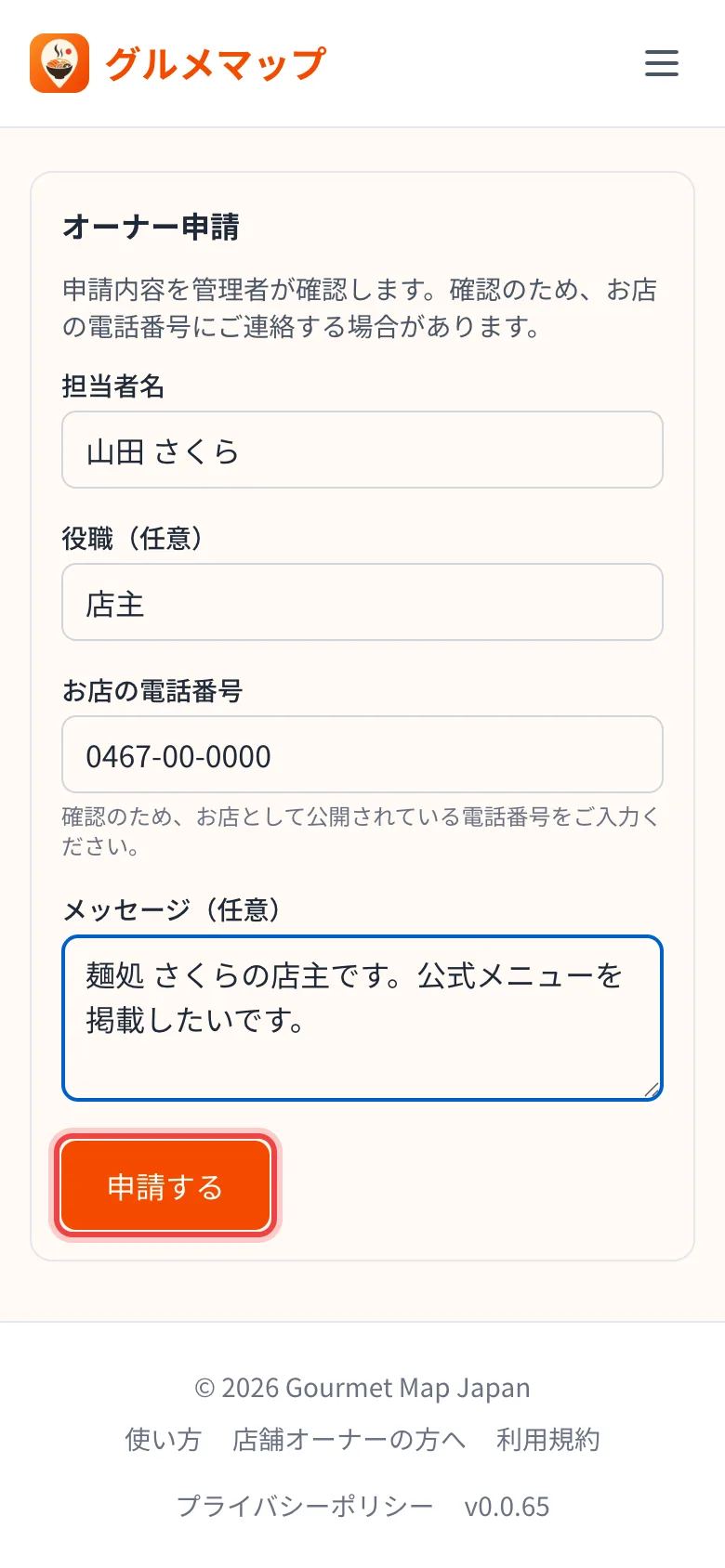
申請フォームを送信する
- 1担当者名、役職(任意)、お店の電話番号、メッセージ(任意)を入力します。電話番号は、お店として公開している番号を入力してください。
- 2「申請する」をタップします。
4-2Googleマップにないお店を申請する
開店したばかりのお店など、Googleマップにまだ載っていないお店は、お店の情報を入力してオーナー登録を申請できます。
申請画面を開く
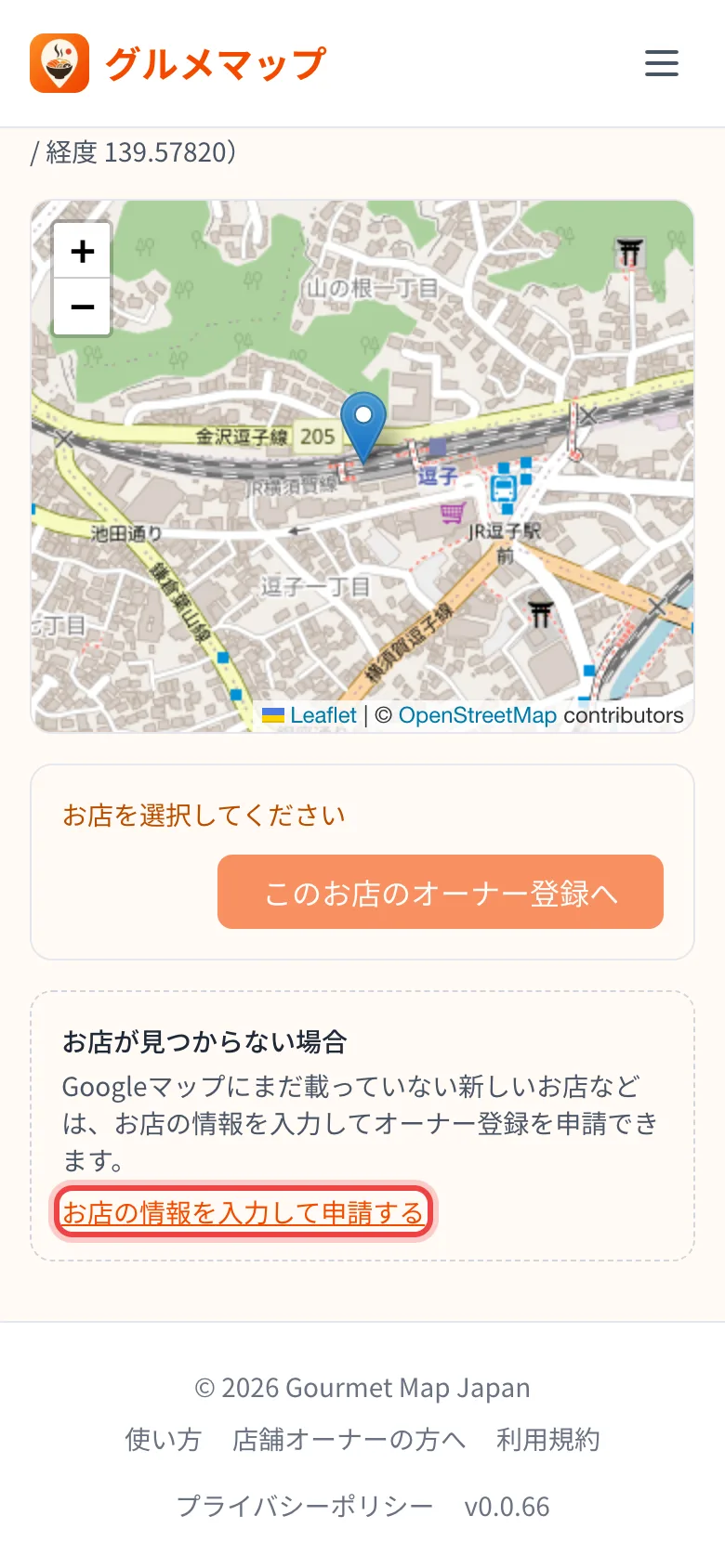
- 1ページ下部の「店舗オーナーの方へ」をタップします。
- 2「お店が見つからない場合」の「お店の情報を入力して申請する」をタップします。
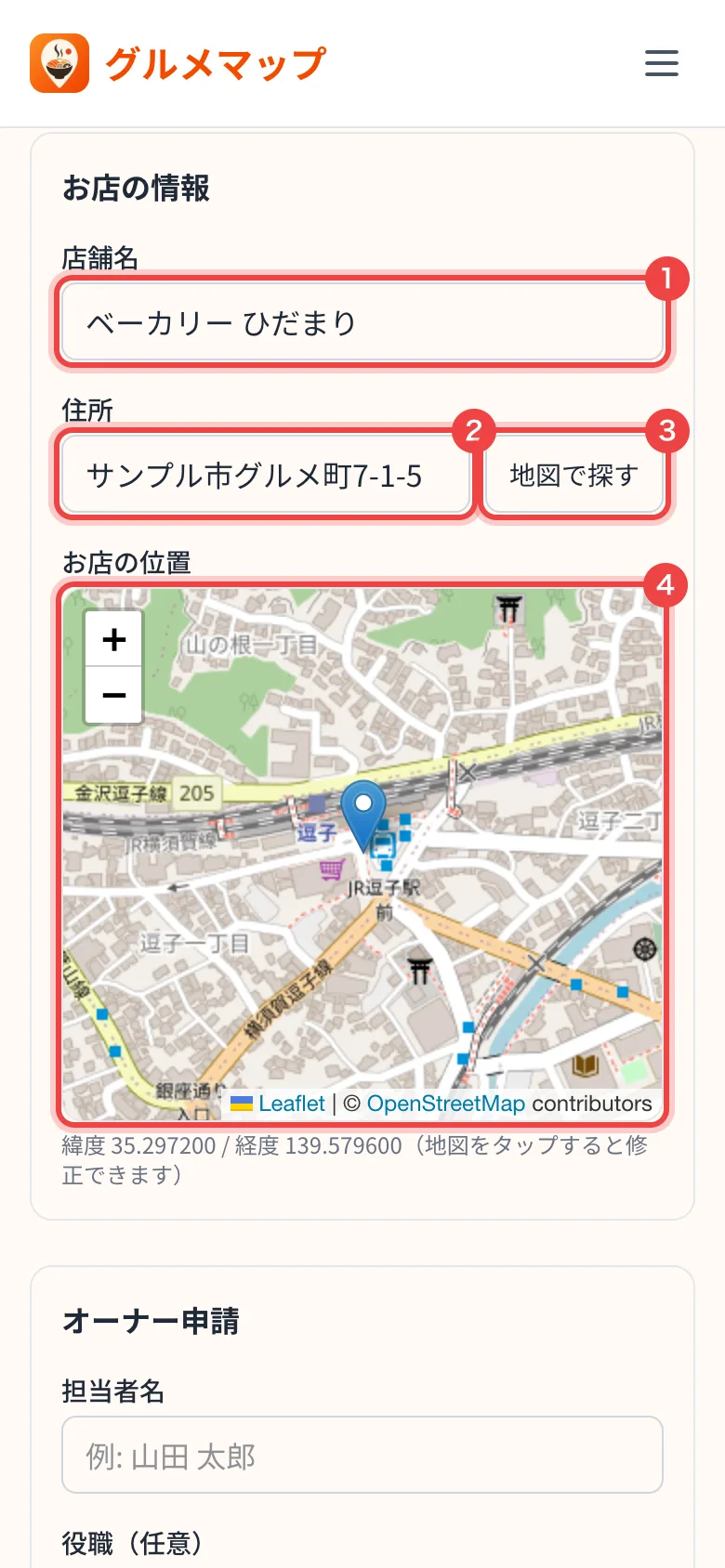
お店の情報を入力する
- 1店舗名を入力します。
- 2住所を入力します。
- 3「地図で探す」をタップすると、入力した住所の付近に地図が移動します。
- 4地図上のお店の場所をタップして、ピンをお店の位置に合わせます。
申請内容を入力して送信する
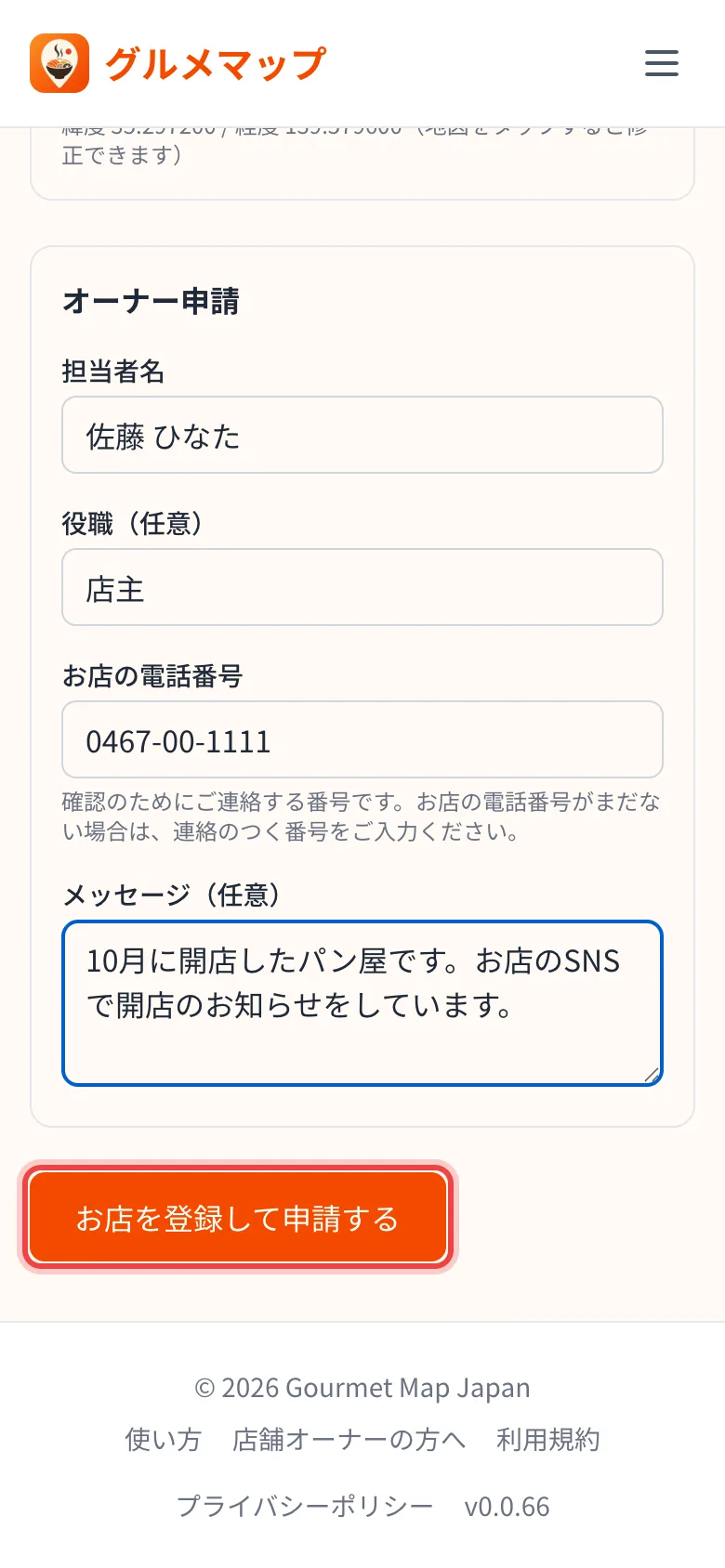
- 1担当者名、役職(任意)、電話番号、メッセージ(任意)を入力します。お店の電話番号がまだない場合は、連絡のつく番号を入力してください。
- 2メッセージには、公式サイト・SNS・開店日など、お店を確認できる情報を書いてください。
- 3「お店を登録して申請する」をタップします。
申請すると「オーナー申請を受け付けました」と表示されます。審査が終わるまで、お店のページはあなたと運営者にしか表示されません。
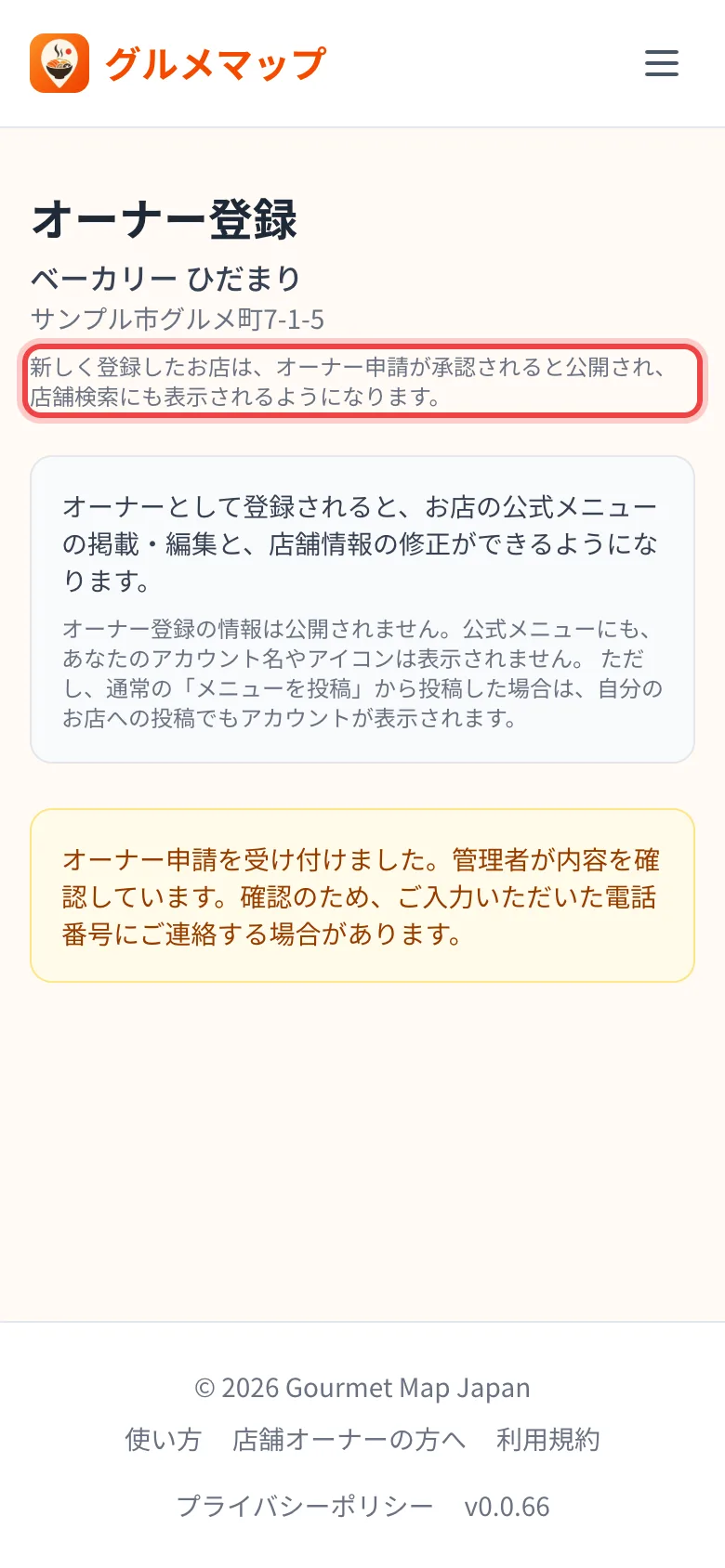
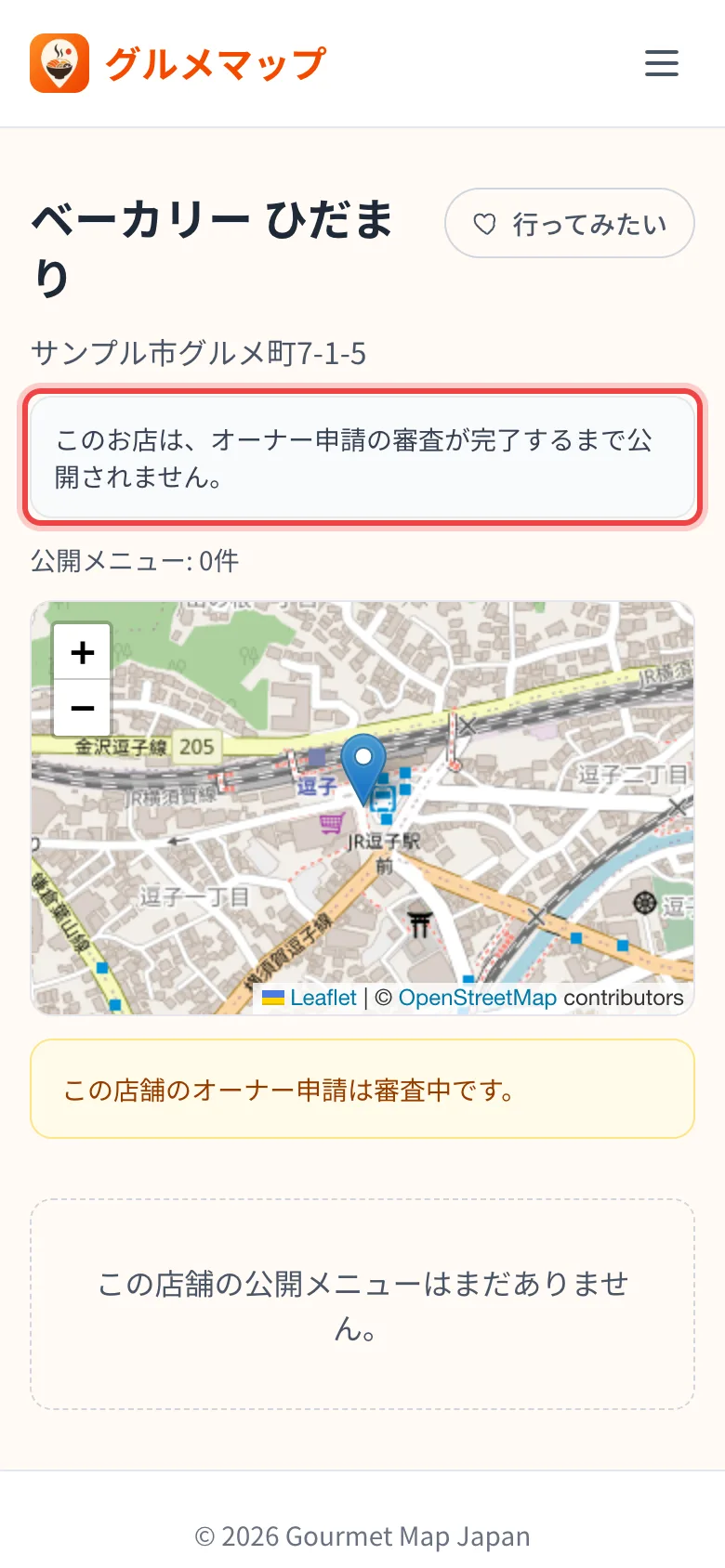
承認されるとお店のページが公開され、店舗検索にも表示されるようになります。ほかの利用者もそのお店に投稿できるようになります。
審査中の新しいお店の申請は、1人3件までです。
4-3審査について
- 1申請すると「オーナー申請を受け付けました」と表示されます。
- 2運営者が申請内容を確認します。確認のため、お店の電話番号にご連絡することがあります。
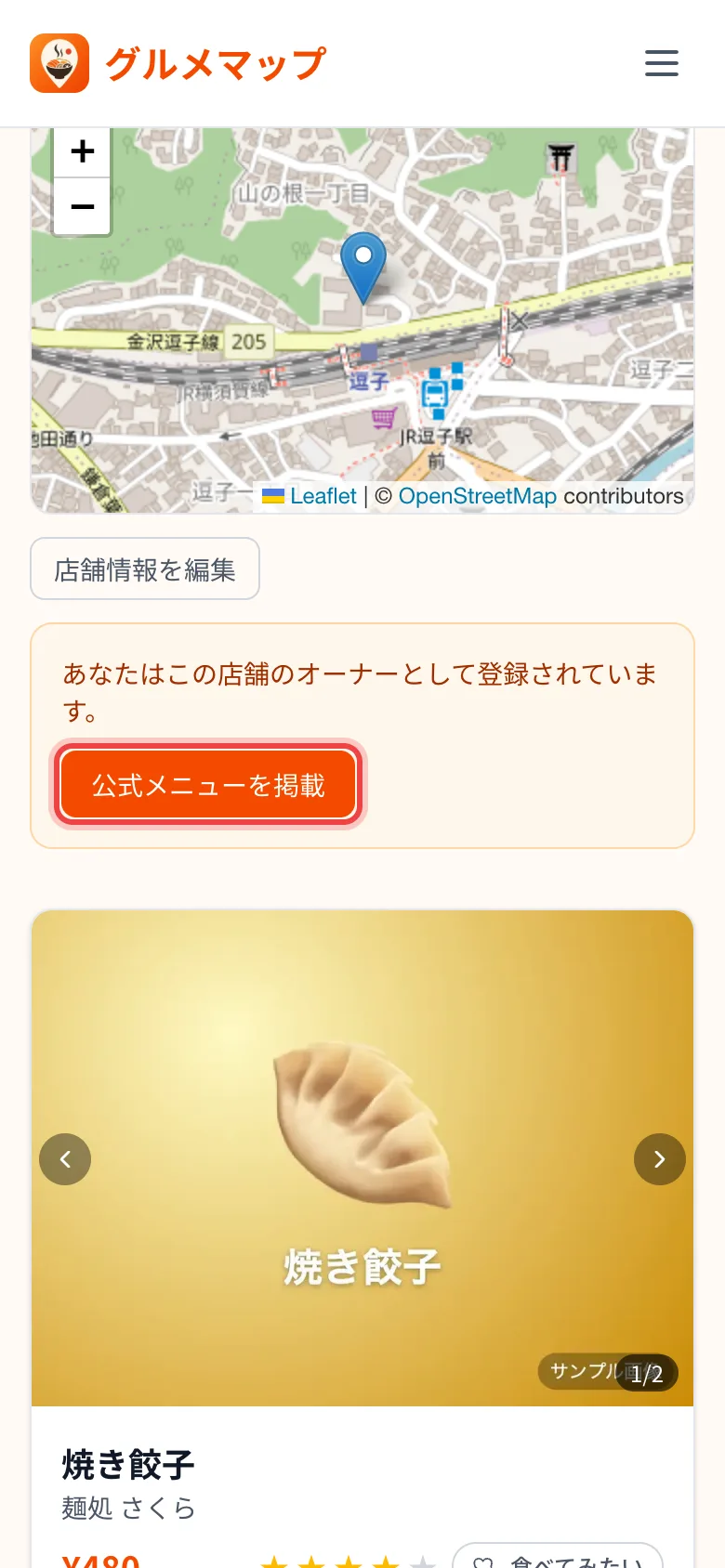
- 3承認されると、お店のページに「あなたはこの店舗のオーナーとして登録されています」と表示されます。
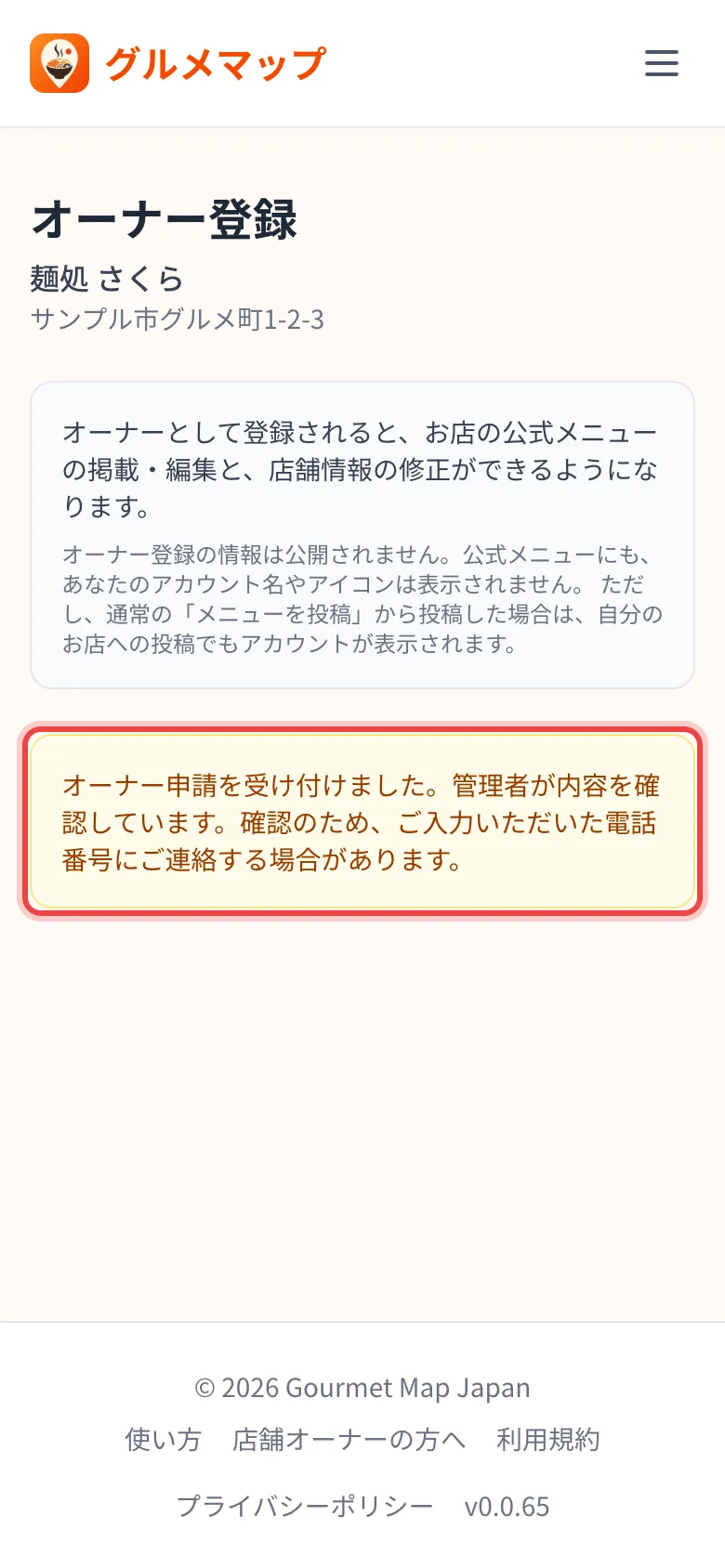
申請の状況は、マイページの「オーナー登録した店舗」でも確認できます。
承認されなかった場合は、理由を確認して再申請できます。
4-4公式メニューを掲載する
- 1お店のページの「公式メニューを掲載」をタップします。
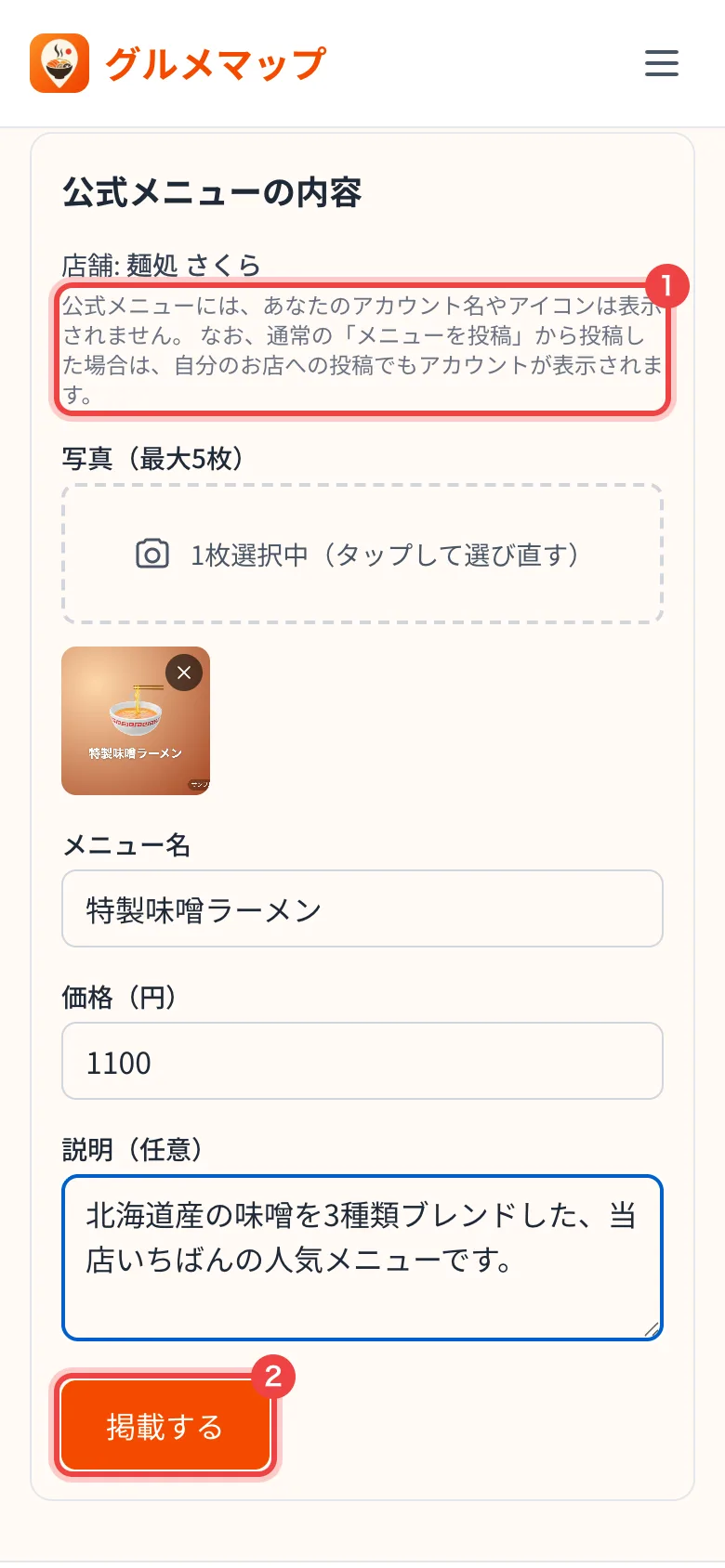
- 2写真、メニュー名、価格、説明(任意)を入力します。お店はあらかじめ選ばれています。
- 31の注意書きを確認し、2「掲載する」をタップします。
掲載した公式メニューには1「公式」マークが付き、投稿者の欄は2「お店の公式メニュー」と表示されます。 お店のページでは「お店の公式メニュー」として、お客様の投稿とは分けて表示されます。
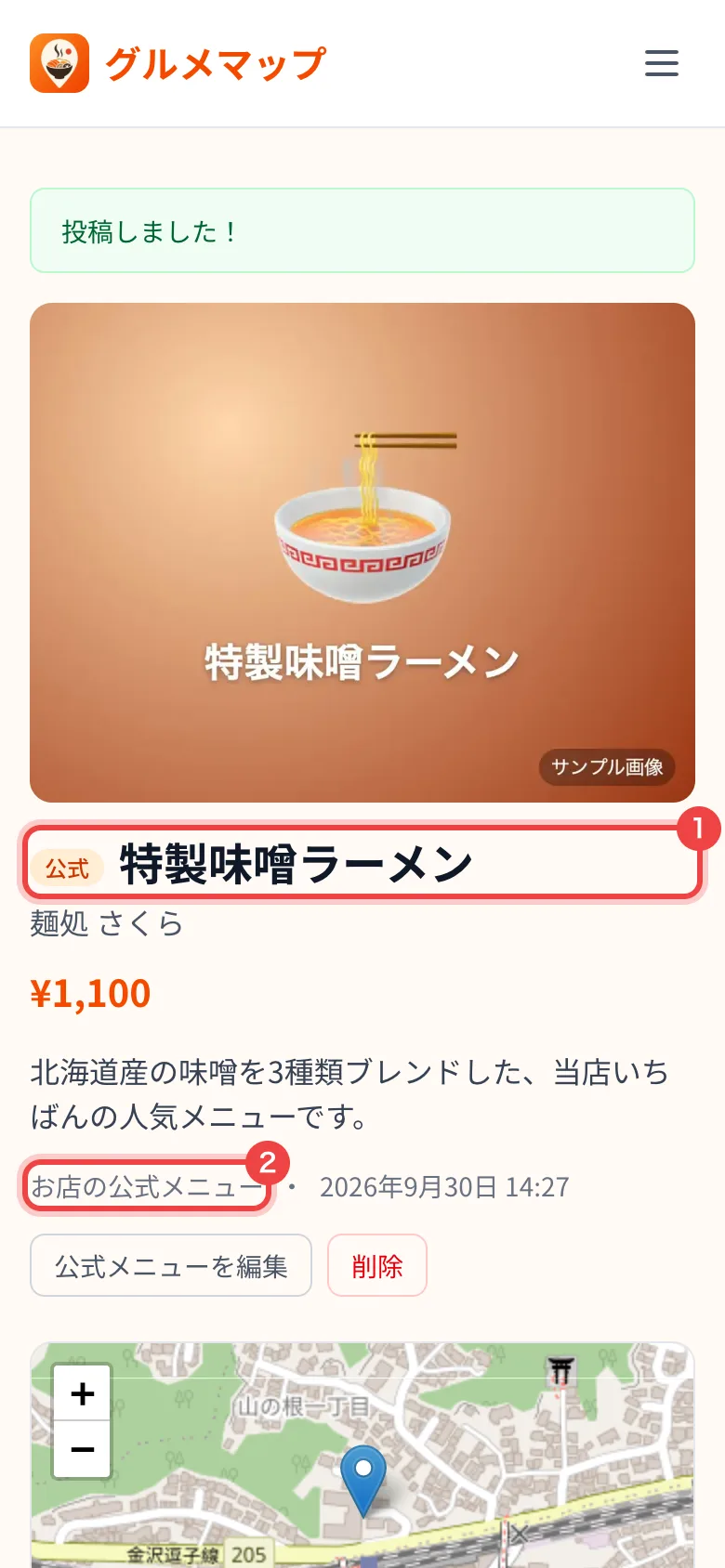
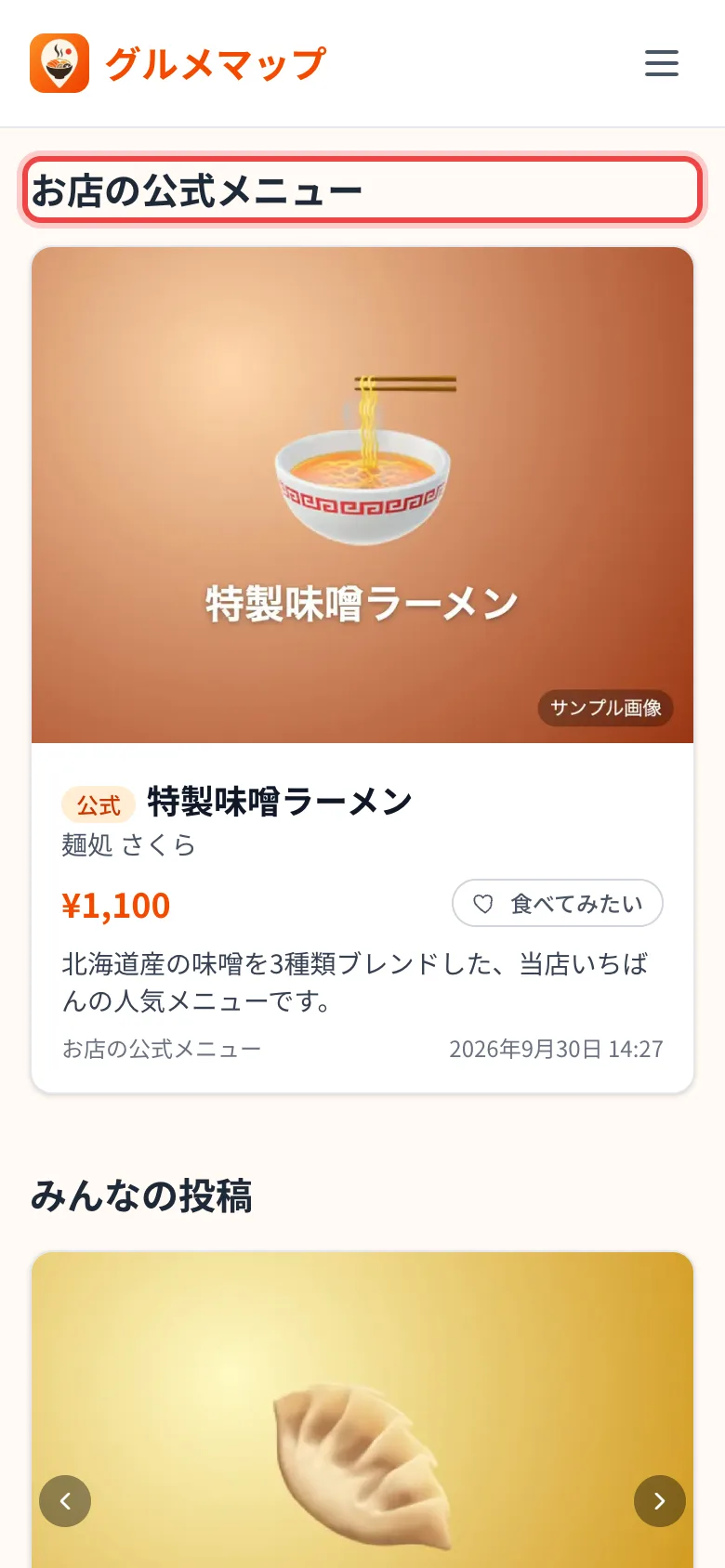
公式メニューには、星の評価と「食べた日」はありません。
4-5公式メニューを編集・削除する
- 1公式メニューのページを開きます。
- 21「公式メニューを編集」で、メニュー名・価格・説明を変更して「保存する」をタップします。
- 32「削除」で公式メニューを削除します(元に戻せません)。
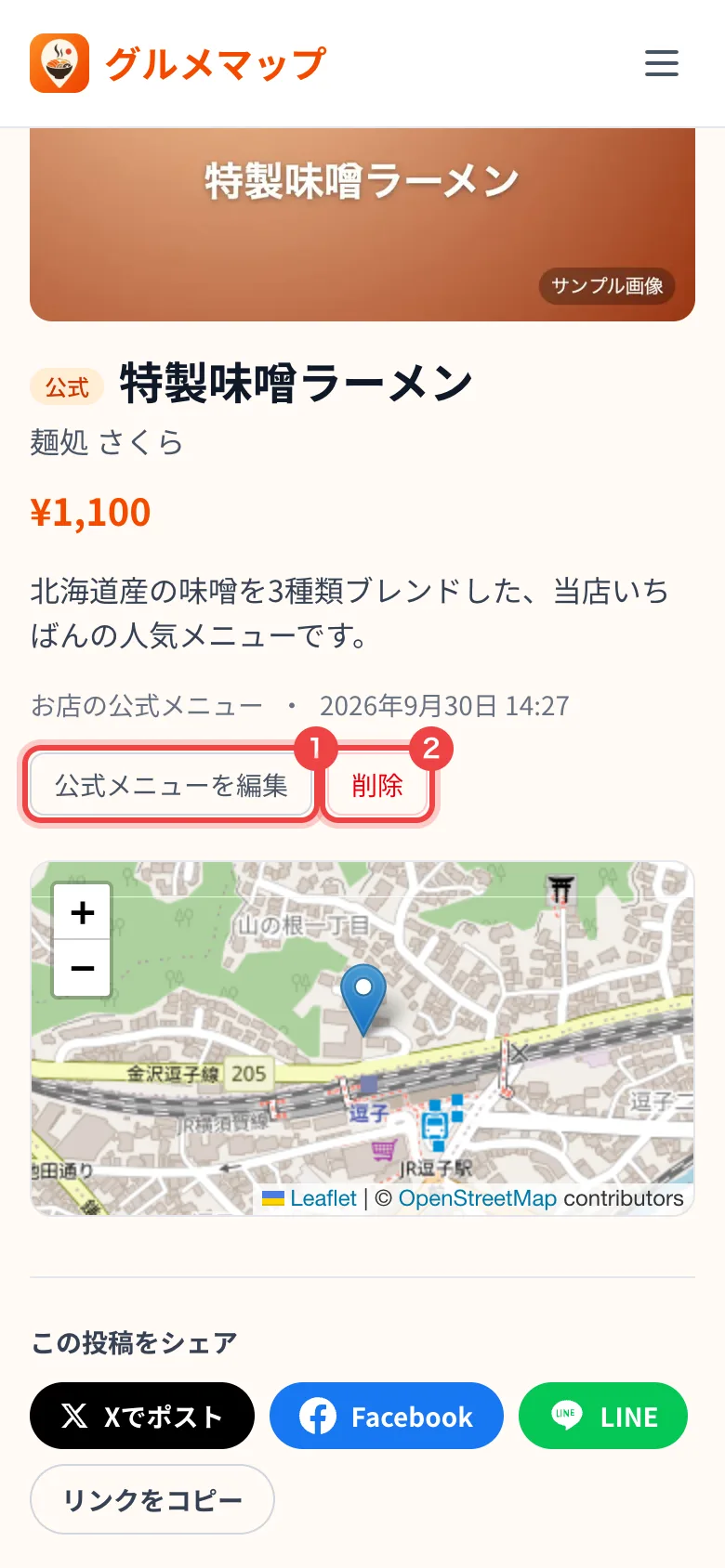
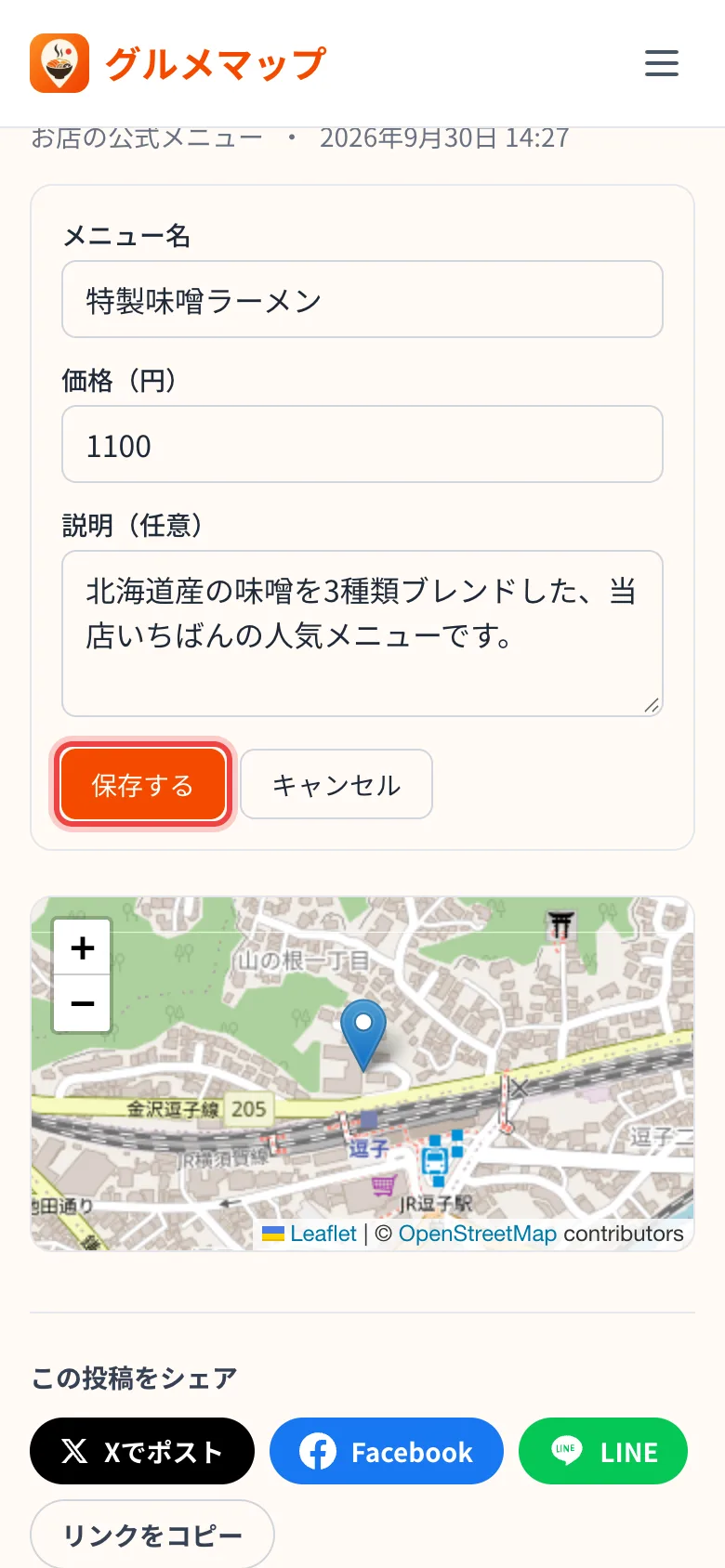
写真は変更できません。写真を変えたいときは、削除してから掲載し直してください。
同じお店に複数のオーナーが登録されている場合は、どのオーナーでも編集・削除できます。
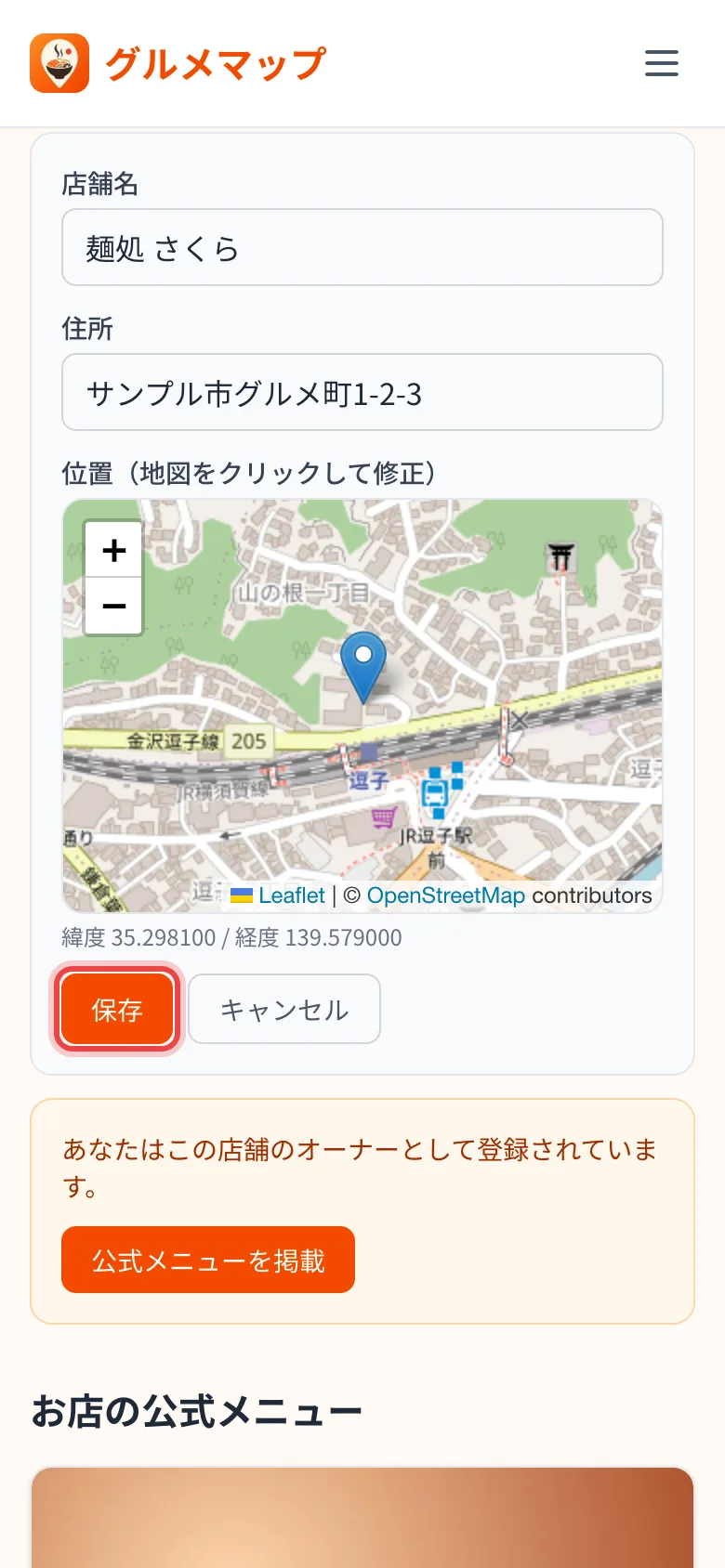
4-6店舗情報を修正する
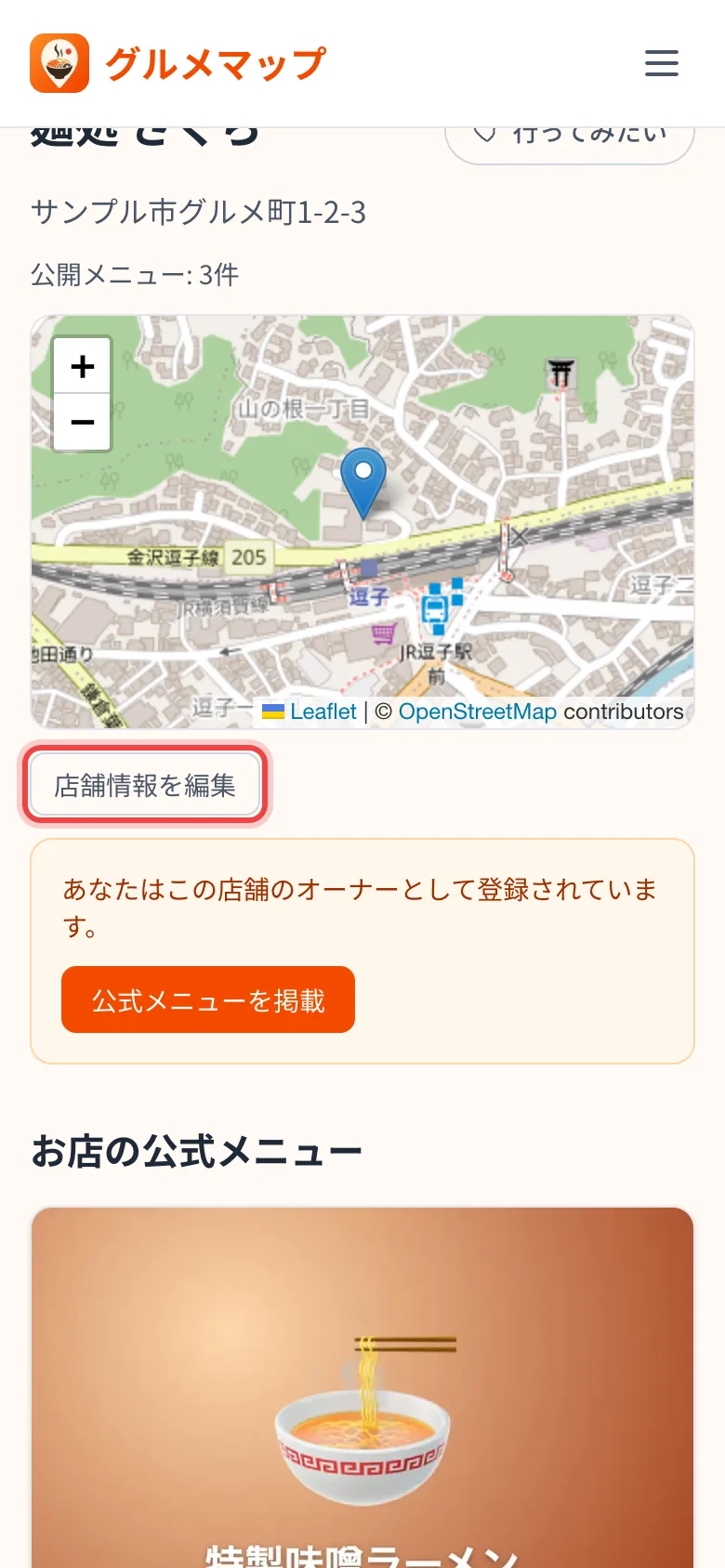
- 1お店のページの「店舗情報を編集」をタップします。
- 2店舗名・住所を修正します。地図の位置は、地図上の正しい場所をタップすると修正できます。
- 3「保存」をタップします。
4-7オーナーのアカウントは公開されません
- オーナー登録の情報(申請内容や、どのアカウントがオーナーか)は公開されません。
- 公式メニューには、投稿したアカウントの名前やアイコンは表示されず、「お店の公式メニュー」と表示されます。
- あなたのプロフィールページにも、公式メニューは表示されません。
通常の「メニューを投稿」から自分のお店に投稿した場合は、一般の投稿として扱われ、アカウントの名前やアイコンが表示されます。 お店のメニューは「公式メニューを掲載」から掲載してください。